

ユーザーのパスワードを変更する
ユーザーのパスワードを変更する基本的な方法は 2 つあります。- ユーザーにメールでリンクを送信する、対話型パスワードリセットフローを開始する 方法。このリンクを開くと Auth0 のパスワードリセットページが表示され、ユーザーは新しいパスワードを入力できます。
- Auth0 の または を使用して、新しいパスワードを直接設定する 方法。
ユーザーのパスワードをリセットすると、そのセッションは失効します。
お探しの情報が見つかりませんか?
- カスタムの Password Reset ページを設定するには、Customize Password Reset Page を参照してください。
- パスワード変更後のカスタム動作を実装するには、Actions Triggers: post-change-password を参照してください。
- 個人の Auth0 ユーザーアカウントのパスワードをリセットするには、Reset Account Passwords を参照してください。
対話型パスワードリセットフローを開始する
ユースケースに応じて、対話型パスワードリセットフローを開始するには 2 つの方法があります。 ページを使用する方法と、Authentication API を使用する方法です。Universal Login ページ
アプリケーションで Universal Login を使用している場合、ユーザーはログイン画面の Lock widget からパスワードリセットメールを送信できます。Universal Login では、ユーザーは パスワードをお忘れですか? リンクをクリックし、メールアドレスを入力できます。すると Auth0 への POST リクエストが送信され、パスワードリセット処理が開始されます。ユーザーにはパスワードリセットメールが送信されます。Authentication API
アプリケーションで Authentication API を介した対話型パスワードリセットフローを使用している場合は、POST リクエストを送信します。email フィールドには、パスワードを変更する必要があるユーザーのメールアドレスを指定します。呼び出しが成功すると、ユーザーはパスワードリセットメールを受け取ります。
ブラウザーから API を呼び出す場合は、オリジン URL が許可されていることを確認してください。
Auth0 Dashboard > アプリケーション > アプリケーション に移動し、その URL を Allowed Origins (CORS) リストに追加します。
接続がカスタムデータベースである場合は、changePassword のために Authentication API を呼び出す前に、そのユーザーがデータベース内に存在するか確認してください。
パスワードリセットメール
パスワードリセット処理がどのように開始されたかにかかわらず、ユーザーにはパスワードをリセットするためのリンクを含むメールが送信されます。メールの言語を設定する
パスワードリセットメールの言語は、アプリケーションで選択した言語ではなく、ユーザーのテナントの言語設定によって決まります。特定の言語でリセットメールを送信するには、次の方法があります。- 希望する言語が設定されたテナントまたはアプリケーションの
client_idを渡します。これにより、Auth0 はメールテンプレートをレンダリングする際に、そのアプリケーションの言語設定を使用します。 - Change Password メールテンプレートで、Liquid 構文を使用してメールテンプレートをローカライズします。ユーザーの
user_metadata.languageなどの値に基づいて分岐できます。テンプレートから参照できるよう、リセットを開始する前にユーザーが選択した言語をuser_metadataに保存します (例: Management API を使用) 。
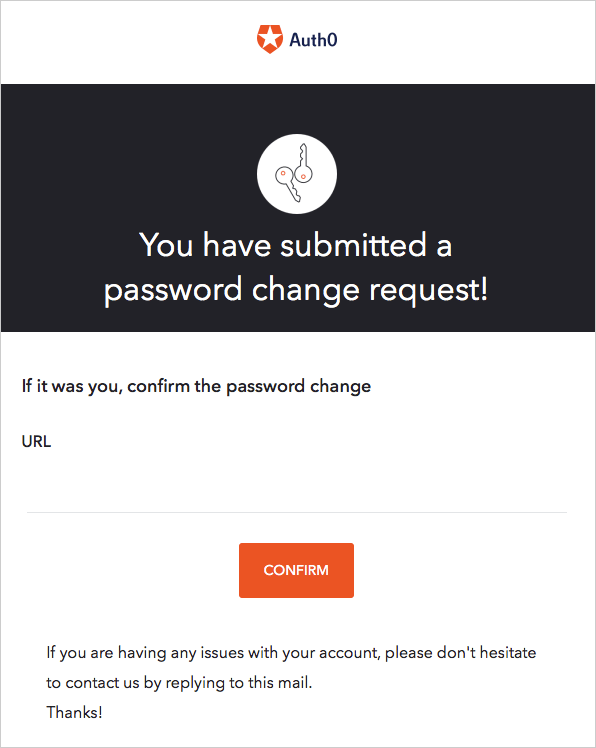
- メール内のパスワードリセットリンクは、1 回しか使用できません。
- ユーザーが複数のパスワードリセットメールを受け取った場合、有効なのは最新のメールに含まれるパスワードリンクだけです。
- URL Lifetime フィールドで、リンクの有効期間を設定します。Auth0 Dashboard から、Change Password メールをカスタマイズしたり、リンクの有効期間を変更したりできます。
- Auth0 Actions を使うと、パスワードリセットフローを拡張して別の認証要素を追加できます。詳しくは、Password Reset Flowをご覧ください。
パスワードリセット後にエンドユーザーをリダイレクトする
クラシックログインでは、パスワードリセット完了後にユーザーをリダイレクトする URL を設定できます。この URL は、成功を示す値とメッセージを受け取ります。詳しくは、Customize Email Templates の「Configuring the Redirect-To URL」セクションをご覧ください。 Universal Loginでは、成功するとユーザーはデフォルトのログインルートにリダイレクトされ、エラー時の処理は Universal Login フローの一部として行われます。この動作では、メールテンプレート内の Redirect URL は無視されます。Password Reset チケットを生成する
Management API には、パスワードリセットメール内のリンクと同様の URL を生成する Create a Password Change Ticket エンドポイントがあります。生成された URL は、メールでの配信方法が適切でない場合に使用できます。ただし、デフォルトのフローでは、メール配信によってユーザーのアイデンティティが検証される点に注意してください。 (なりすましではメールの受信箱にアクセスできません。) チケット URL を使用する場合は、別の方法でユーザーのアイデンティティを検証する責任をアプリケーションが負います。
新しいパスワードを直接設定する
ユーザーにパスワードリセットメールを送信せずに新しいパスワードを直接設定するには、Management API または Auth0 Dashboard を使用できます。ユーザーのパスワードを変更しても、ユーザーには通知されません。
Management API を使用する
独自のパスワードリセットフローを実装する場合は、サーバーから Management API にリクエストを送信して、ユーザーのパスワードを直接変更できます。ユーザーを更新 エンドポイント にPATCH リクエストを行ってください。
Management API を使用して ユーザーを更新 エンドポイント 経由でユーザーのパスワードを設定または更新する場合は、Auth0 Dashboard で設定した強度ポリシーが適用されます。
Auth0 Dashboard を使用してユーザーのパスワードを手動で設定する
Auth0 テナントに対する管理者権限があれば、Auth0 Dashboard > User Management > Users でユーザーのパスワードを手動で変更できます。- パスワードを変更するユーザーの名前を選択します。
- ページの下部にある Danger Zone までスクロールします。
-
赤い Change Password ボックスで、Change を選択します。
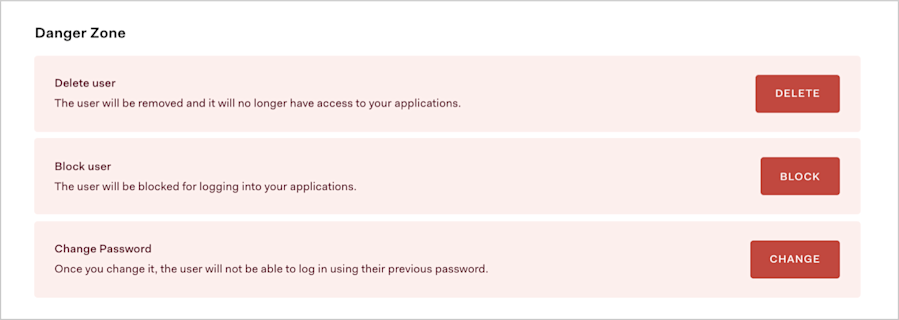
- 新しいパスワードを入力し、Save を選択します。