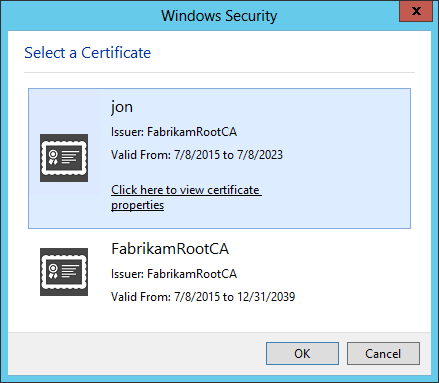
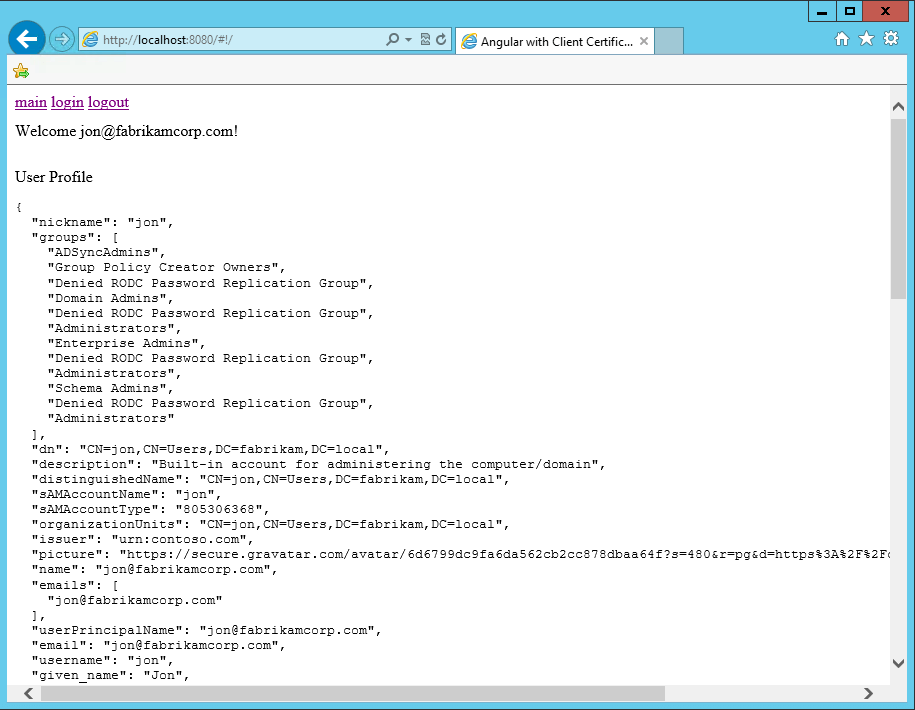
クライアント証明書を有効にする
- Auth0 Dashboard > Authentication > Enterprise > Active Directory/LDAP に移動し、設定する接続を選択します。
- 設定で Use client SSL certificate authentication オプションをオンにします。
- IP Ranges フィールドに IP アドレス範囲を入力します。指定した IP アドレス範囲からアクセスするユーザーにのみ、クライアント証明書を使用した認証が求められます。その他の IP アドレス範囲からアクセスするユーザーには、ユーザー名とパスワードのログインフォームが表示されます。
証明書を設定する
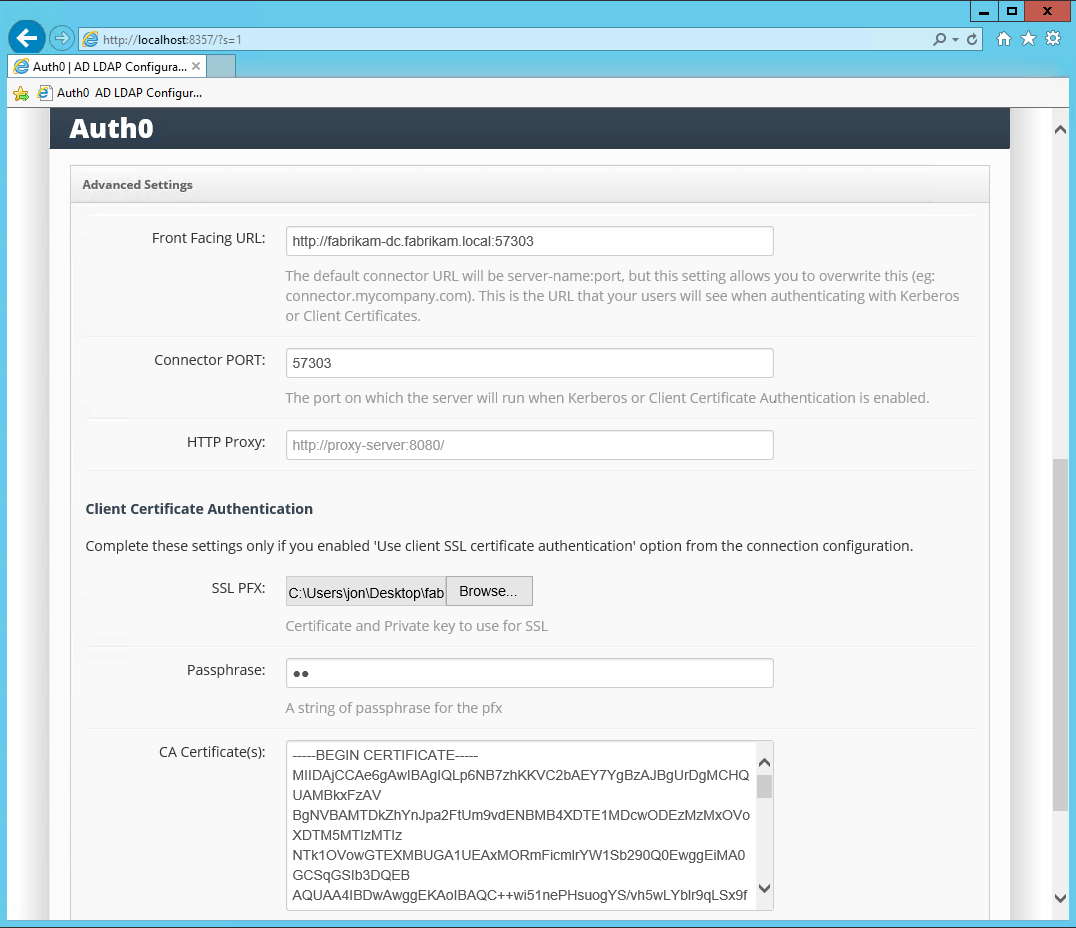
Auth0 で AD/LDAP 接続を設定したら、次に AD/LDAP Connector で証明書を設定する必要があります。クライアント証明書をサポートするには、次のものが必要です。- Front Facing URL 用の SSL 証明書。エンドユーザーと Connector の間の通信は HTTPS 経由で行う必要があるためです。
- 1 つ以上の CA 証明書。
- クライアント証明書を使用して認証する各ユーザーごとに、CA によって署名されたクライアント証明書。
- AD/LDAP Connector に証明書をアップロードする前に、X.509 証明書を Base64 形式に変換します。Windows Server では Base64 または Certutil を使用してください。詳しくは、Base64decode の Base64 Decode または Microsoft ドキュメントの Certutil.exe を参照してください。
-
SSL 証明書と CA 証明書を AD/LDAP Connector にアップロードします。
-
テストするには、Windows SDK に含まれる Windows の makecert.exe を使用して、自己署名 CA とクライアント証明書を生成します。
クライアント証明書のサブジェクトは、
CN=AD_USERNAMEの形式であることが重要です。たとえばCN=jonです。