

前提条件
-
Auth0 にアプリケーションを登録する.
- 適切な アプリケーションの種類 を選択します。
- Allowed Callback URL に
{https://yourApp/callback}を追加します。 - アプリケーションの グラントタイプ に適切なフローが含まれていることを確認します。
手順
アプリケーションを OIDC に接続するには、次の手順を実行します。OpenID Connect IDプロバイダーでアプリを設定する
ユーザーが OIDC IDプロバイダーを使ってログインできるようにするには、その IdP にアプリケーションを登録する必要があります。この手順は OIDC IDプロバイダーによって異なるため、作業を完了するには利用している IdP のドキュメントに従ってください。 通常は、どこかの時点で次のコールバック URL を入力する必要があります。https://{YOUR_AUTH0_DOMAIN}/login/callback
リダイレクト用の Auth0 ドメイン名を確認する
上記に Auth0 ドメイン名が表示されておらず、カスタムドメイン機能を使用していない場合、ドメイン名はテナント名、リージョンのサブドメイン、
auth0.com をドット (.) でつないだものになります。たとえば、テナント名が exampleco-enterprises で、テナントが US リージョンにある場合、Auth0 ドメイン名は exampleco-enterprises.us.auth0.com になり、Redirect URI は https://exampleco-enterprises.us.auth0.com/login/callback になります。ただし、テナントが US リージョンにあり、2020 年 6 月より前に作成されている場合、Auth0 ドメイン名は exampleco-enterprises.auth0.com になり、Redirect URI は https://exampleco-enterprises.auth0.com/login/callback になります。カスタムドメインを使用している場合、Redirect URI は https://<YOUR CUSTOM DOMAIN>/login/callback になります。Auth0 でエンタープライズ接続を作成する
Auth0 で OIDC エンタープライズ接続を設定する前に、OIDC プロバイダーでアプリを設定した際に生成された Application (Client) ID と を用意しておいてください。Auth0 Dashboard を使用してエンタープライズ接続を作成する
-
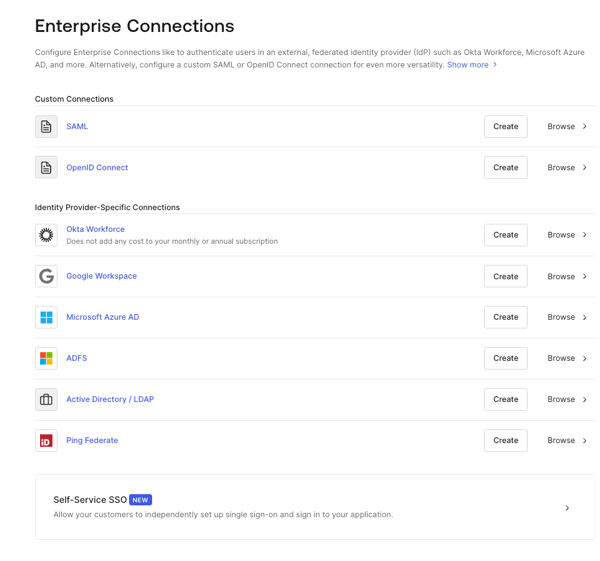
Auth0 Dashboard > Authentication > Enterprise に移動し、Open ID Connect を見つけて Create を選択します。
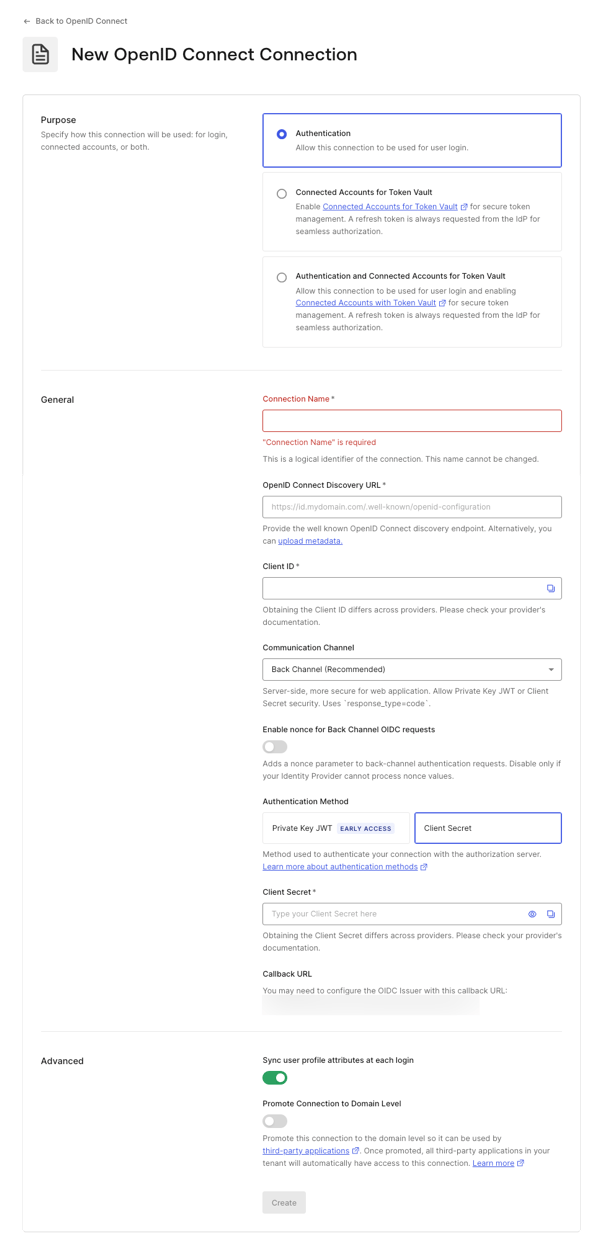
- 接続の詳細を入力し、Create: を選択します。
- 設定 ビューで、必要に応じて追加の設定調整を行います。
- Provisioning ビューで、Auth0 でユーザープロファイルを作成および更新する方法を設定します。
- Login Experience ビューで、この接続を使用したユーザーのログイン方法を設定します。
オプション項目は Universal Login でのみ使用できます。クラシックログインを使用している場合、Add ボタン、Button display name、Button logo URL は表示されません。
- 変更を保存 を選択します。
Management API を使用してエンタープライズ接続を作成する
以下の例では、Auth0 の を使用して接続を作成するさまざまな方法を紹介します。メタデータ URI を指定する方法と、OIDC URL を明示的に設定する方法があります。 OIDC 接続では、Auth0 はメタデータディスカバリードキュメントに 128 KB のサイズ制限を適用し、この制限を超えるとDiscovery document exceeds the maximum allowed size of 128 KB エラーが発生します。
詳しくは、IDプロバイダー を参照してください。
ディスカバリーエンドポイントでフロントチャネルを使用する
Auth0 CLI を使用している場合は、このコマンドを実行する前にCLI セッションを設定して認証してください。
ディスカバリーエンドポイントでバックチャネルを利用する
発行者設定を指定してバックチャネルを使用する
発行者設定を指定してフロントチャネル方式を使用する
PKCE とクレームマッピングを設定する
このエンタープライズ接続では、Proof Key for Code Exchange (PKCE) に加え、属性とトークンのマッピングもサポートできます。詳しくは、OIDC 接続向けの PKCE とクレームマッピングを設定するを参照してください。Auth0アプリケーションのエンタープライズ接続を有効にする
新しいエンタープライズ接続を使用するには、まず Auth0アプリケーションでこの接続を有効にする必要があります。接続をテストする
これで、接続をテストする準備が整いました。発行者メタデータを手動で設定する
Issuer URL エンドポイントの 発行者の詳細を表示 をクリックすると、データを確認し、必要に応じて調整できます。Auth0 とフェデレーションを行う
Connect エンタープライズ接続は、別の Auth0 テナントにフェデレーションする場合に便利です。発行者 フィールドに Auth0 テナントの URL (例:https://<tenant>.us.auth0.com) を入力し、Client ID フィールドに、フェデレーション先のテナント内にある任意のアプリケーションの Client ID を入力します。
新しいテナントの URL には
us が含まれます。リージョン付きドメインが追加される前に作成されたテナントも、引き続き利用できます。たとえば、https://{YOUR ACCOUNT}.auth0.com です。