

Les secrets clients ne doivent pas être stockés dans des applications clientes publiques. Pour en savoir plus, consultez Confidential and Public Applications.
Utiliser le Dashboard
-
Dans l’Auth0 Dashboard, accédez à Applications > Applications, puis sélectionnez le nom de l’application que vous voulez consulter.
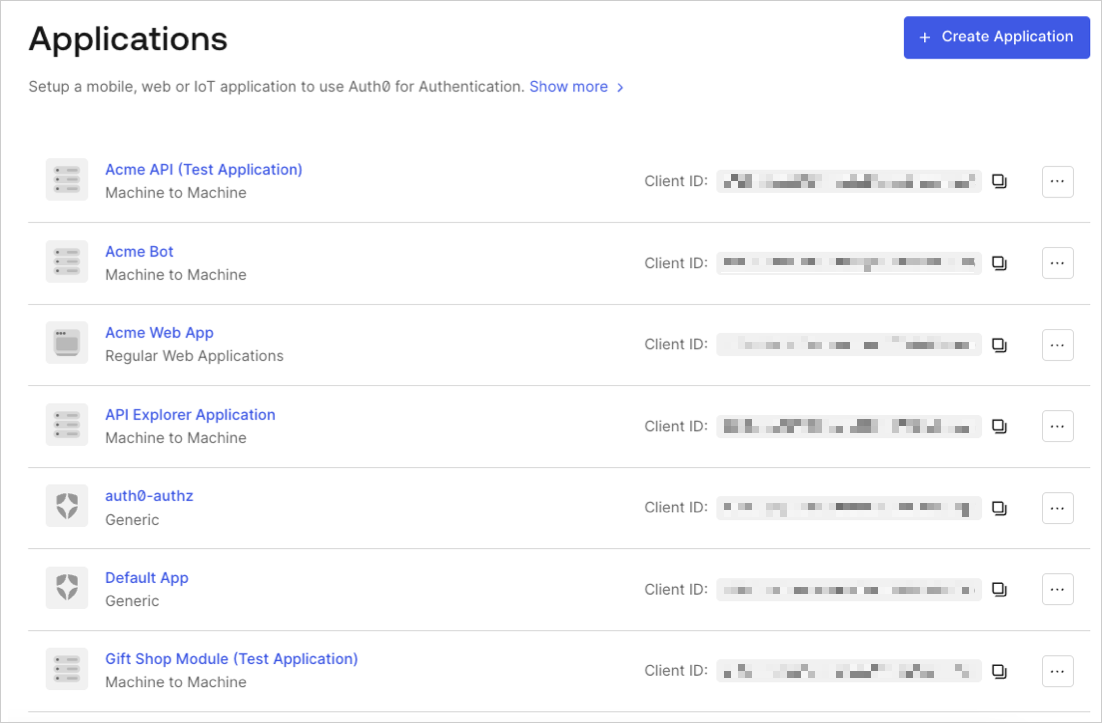
- Faites défiler jusqu’au bas de la page Settings, repérez la Danger Zone, sélectionnez Rotate, puis confirmez.
- Faites défiler jusqu’en haut de la page, puis passez à l’onglet Credentials.
-
Pour afficher votre nouveau secret, repérez Client Secret et sélectionnez l’icône en forme d’œil.
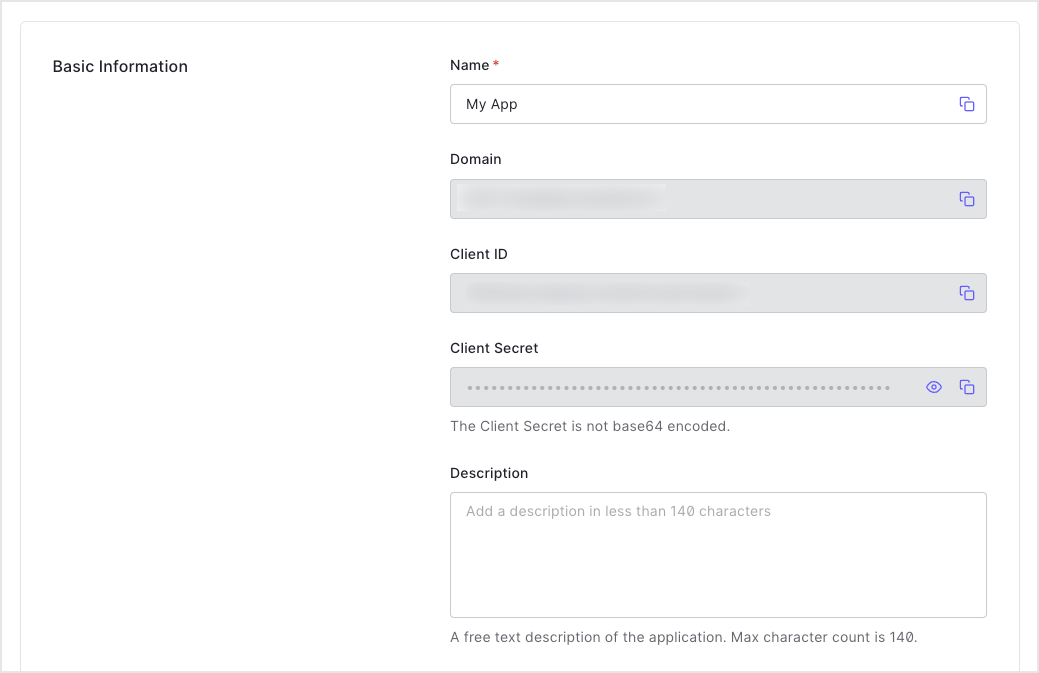
- Mettez à jour les applications autorisées avec la nouvelle valeur.
Utiliser la Management API
- Effectuez une requête vers le point de terminaison Rotate a client secret de la Management API. Remplacez les valeurs de l’espace réservé
{yourClientId}et{yourMgmtApiAccessToken}par votre ID client et votre jeton d’accès de la Management API, respectivement.
Vous utilisez l’Auth0 CLI? Si ce n’est pas déjà fait, configurez et authentifiez votre session CLI avant d’exécuter cette commande.
- Mettez à jour les applications autorisées avec la nouvelle valeur.
Définir un secret client personnalisé
Vous pouvez utiliser le point de terminaison Mettre à jour un client de la Management API pour définir manuellement un secret client au lieu de demander une rotation vers un secret généré automatiquement. Votre application est configurée à l’avance avec le futur secret comme solution de secours avant la rotation proprement dite.- Auth0 CLI
- cURL