

Private Key JWT est offert aux clients du plan Enterprise. Pour passer à un forfait supérieur, consultez Auth0 pricing.
private_key_jwt ou permettre à des applications existantes d’utiliser des paires de clés asymétriques pour l’authentification.
Prérequis
Avant de configurer une application qui s’authentifie au moyen de Private Key JWT, vous devez générer une paire de clés RSA.Configurer Private Key JWT
- Auth0 Dashboard
- Management API
Vous pouvez utiliser l’Auth0 Dashboard pour créer une nouvelle application et configurer les identifiants, ou mettre à jour une application existante.Nous vous recommandons de stocker de façon sécuritaire le paramètre Configurer une nouvelle application pour
client_secret actuel avant de définir la méthode d’authentification de votre application sur Private Key JWT. Le paramètre client_secret sera masqué une fois la configuration de Private Key JWT terminée.Configurer une nouvelle application pour private_key_jwt
- Accédez à Auth0 Dashboard > Applications > Application.
- Sélectionnez Create Application.
- Choisissez votre type d’application.
- Dans les paramètres de l’application, sélectionnez l’onglet Credentials.
-
Sous Authentication Methods, sélectionnez Private Key JWT.
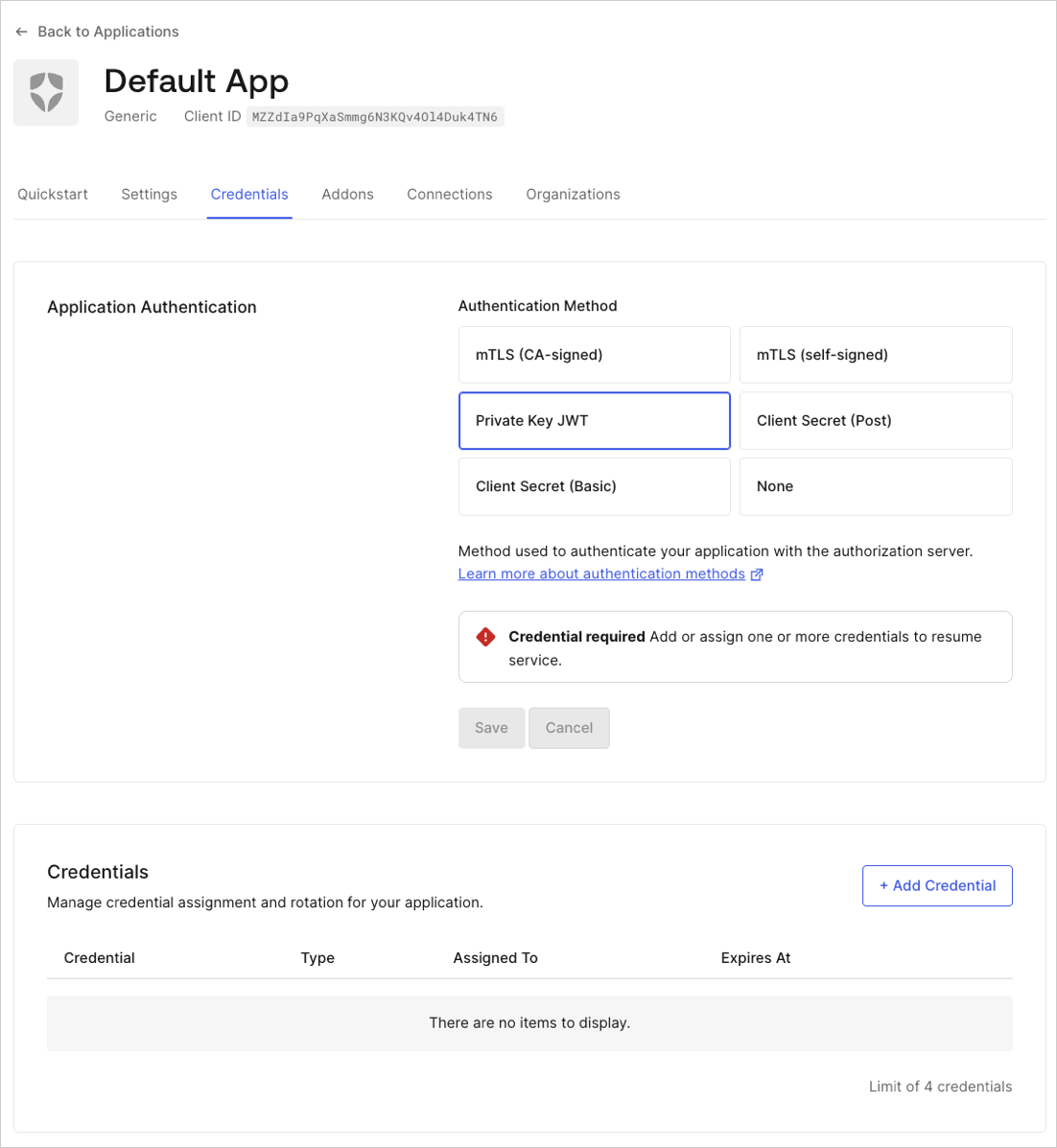
-
Configurez les détails de l’identifiant :
- Saisissez un nom pour l’identifiant.
- Téléversez votre certificat au format PEM ou X.509.
- Sélectionnez l’algorithme utilisé pour signer les assertions.
- Facultatif : activez une date d’expiration personnalisée. Sélectionnez Set an explicit expiry date for this Credential et définissez une date ultérieure.
- Sélectionnez Add Credential.
Configurer une application existante
- Accédez à Auth0 Dashboard > Applications.
- Sélectionnez l’application que vous souhaitez mettre à jour.
- Sélectionnez l’onglet Credentials.
- Choisissez Private Key JWT.
-
Configurez les détails de l’identifiant :
- Saisissez un nom pour l’identifiant.
- Téléversez votre certificat au format PEM ou X.509.
- Sélectionnez l’algorithme utilisé pour signer les assertions.
- Facultatif : activez une date d’expiration personnalisée. Sélectionnez Set an explicit expiry date for this Credential et définissez une date ultérieure.
- Sélectionnez Add Credential.
Configurer une application pour utiliser l’authentification Client Secret
- Accédez à Auth0 Dashboard > Applications > Applications et sélectionnez l’application que vous souhaitez mettre à jour.
- Sélectionnez l’onglet Credentials.
- Choisissez Client Secret (Post) ou Client Secret (Basic).
- Sélectionnez Save.
Mettre à jour l’expiration d’un identifiant
Vous pouvez mettre à jour la date d’expiration d’un identifiant existant dans l’Auth0 Dashboard.- Accédez à Auth0 Dashboard > Applications > Applications et sélectionnez l’application que vous souhaitez mettre à jour.
- Sélectionnez l’onglet Credentials.
-
Choisissez l’identifiant que vous souhaitez mettre à jour et sélectionnez Edit Credential.
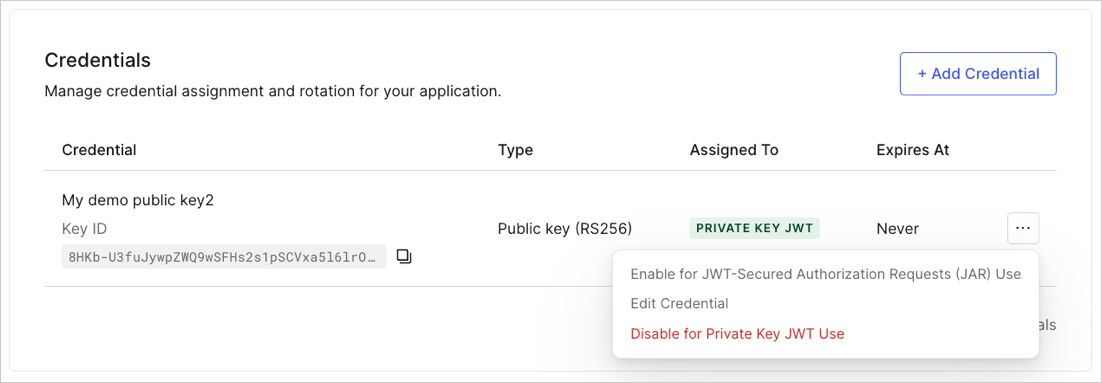
- Sélectionnez Set an explicit expiry date for this Credential et définissez une date ultérieure.
- Sélectionnez Update Credential.