

これらのカスタマイズは、独自のユーザーインターフェースを持つ Duo には適用されません。
MFA API を使用する
- リソース所有者パスワードグラントを使用してユーザーを認証する。
- ユーザーが自身の認証要素を管理できるようにする インターフェースを構築する。
- 登録チケット を使用して、ユーザーに MFA への登録を促す。
- Auth0 Dashboard > アプリケーション > アプリケーション に移動し、対象のアプリケーションを選択します。
- Settings タブの下部で、Advanced Settings をクリックします。
-
Grant Types タブをクリックし、MFA を選択します。
詳しくは、多要素認証を有効にする を参照してください。
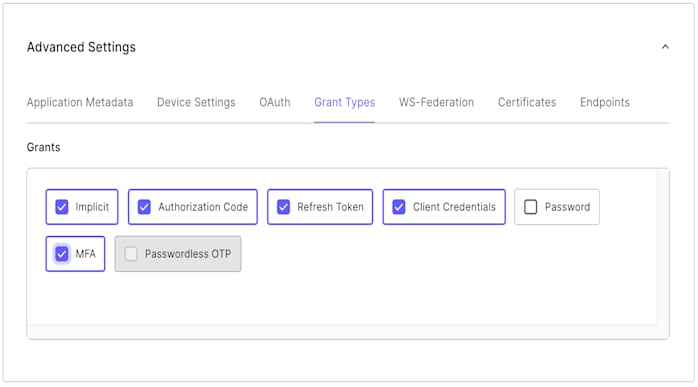
- Save Changes をクリックします。
制限事項
Actions で MFA ポリシーをカスタマイズする
Actions で定義した MFA 関連の動作は、Auth0 Dashboard の Multi-Factor Auth セクションで設定した Define policy の設定より常に優先されます。詳しくは、Enable Multi-Factor Authentication を参照してください。
provider 設定を使って、MFA を強制するかどうかや、使用する認証要素を指定できます。この動作は、クラシックログインと Universal Login エクスペリエンスのどちらを使用するかによって異なります。
Universal Login を使用している場合は、MFA ログインページのカスタマイズを有効にすることで、クラシックログイン エクスペリエンスと同じ動作にできます。
guardian と google-authenticator は、後方互換性のために残されているレガシー設定であり、今後は使用しないでください。代わりに any を使用することをお勧めします。google-authenticator オプションでは、ユーザーはリカバリーコードを登録できません。provider を特定のオプションに設定すると、Auth0 Dashboard の有効/無効トグルよりもその設定が優先されます。次の Action を使用すると、Auth0 Dashboard で他の認証要素が有効になっている場合でも、ユーザーに Duo への登録を求めることができます。
一般的なユースケースの例
テナントで、MFA が Actions で明示的に要求された場合にのみトリガーされるようにするには、テナントの既定の MFA ポリシーを Never に設定します。詳しくは、多要素認証の認証要素 の「Policies」セクションをご覧ください。
特定のアプリケーションで MFA を必須にする
特定のユーザーに MFA を必須にする
MFAプロンプトの頻度を変更する
- Auth0 Dashboard
- Management API
- Auth0 Actions
- Auth0 Dashboard > Security > Multi-factor Authに移動します。
- 下にスクロールしてAdditional Settingsを表示します。
- Allow User to Skip MFA on Trusted Browsersをオンにします。
- Remember browsers by defaultチェックボックスを選択します。
- Idle Trusted Browser Lifetimeを日または時間単位で設定します。
- Maximum Trusted Browser Lifetimeを日または時間単位で設定します。
allowRememberBrowserをfalseに設定する/authorizeエンドポイントを呼び出す際に、acr_valuesをhttp://schemas.openid.net/pape/policies/2007/06/multi-factorに設定する
ネットワーク外のユーザーに MFA を必須にする
リフレッシュトークンのリクエストではMFAを回避する
event.transaction.protocol オブジェクトプロパティに対するフィルター Action を使って、既定の動作を変更できます。
event オブジェクトの詳細については、Actions Triggers: post-login - Event Objectを参照してください。