フォームノード
フォームノードには、Start、Step、Flow、Router、Ending screen の5種類があります。これらのノードは、フォームの構造においてそれぞれ特定の役割を担っています。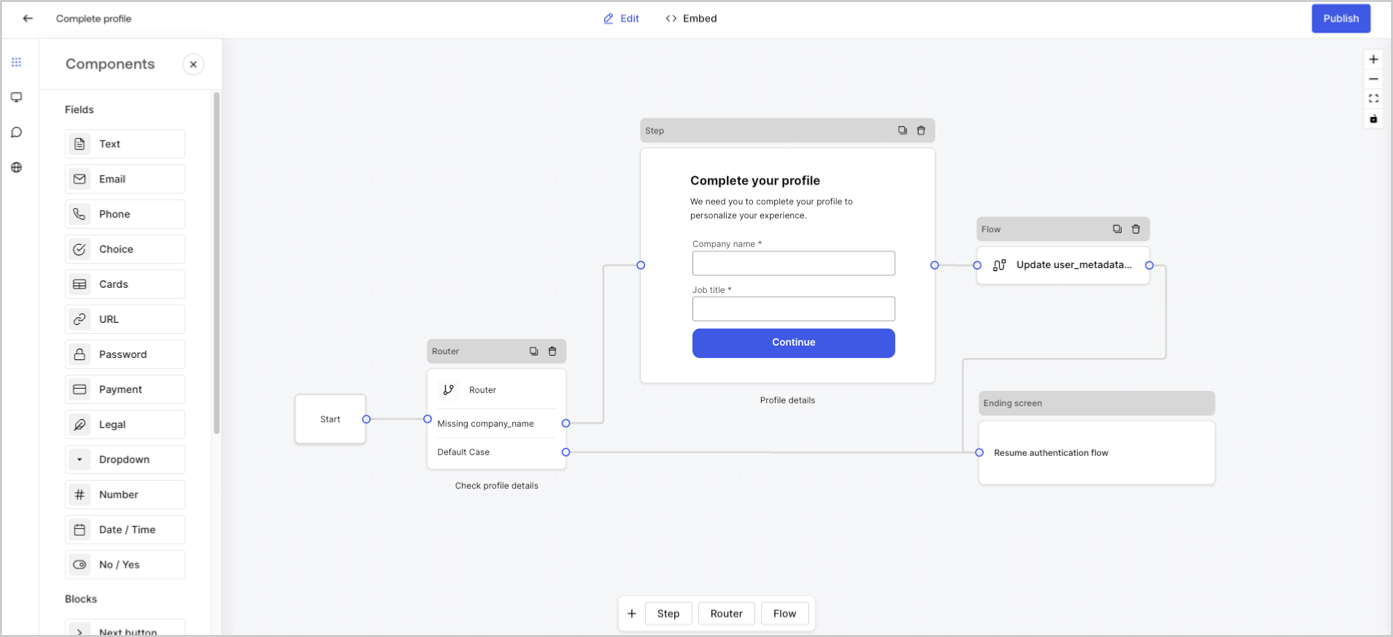
ステップノード
ステップノードは、フォームを視覚的に表したものです。ユーザーがデータを入力できるフィールド、ブロック、ウィジェットなど、任意の数のコンポーネントを含めることができます。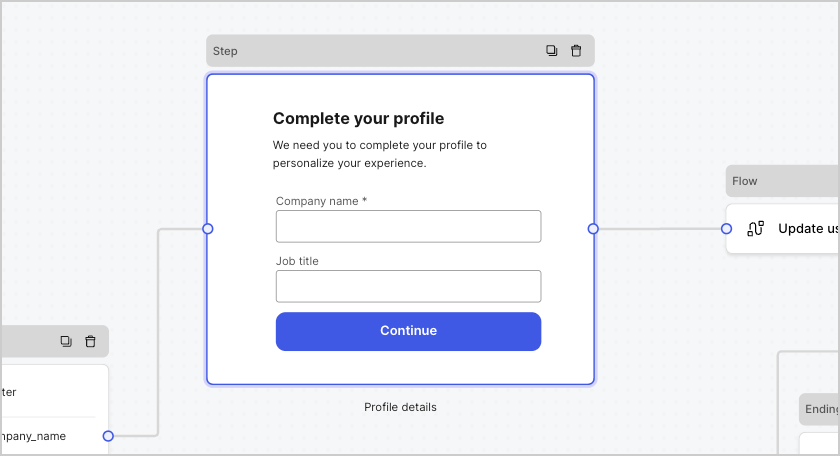
フィールドコンポーネント
フィールドは、Forms でユーザーが情報を入力するための UI コンポーネントです。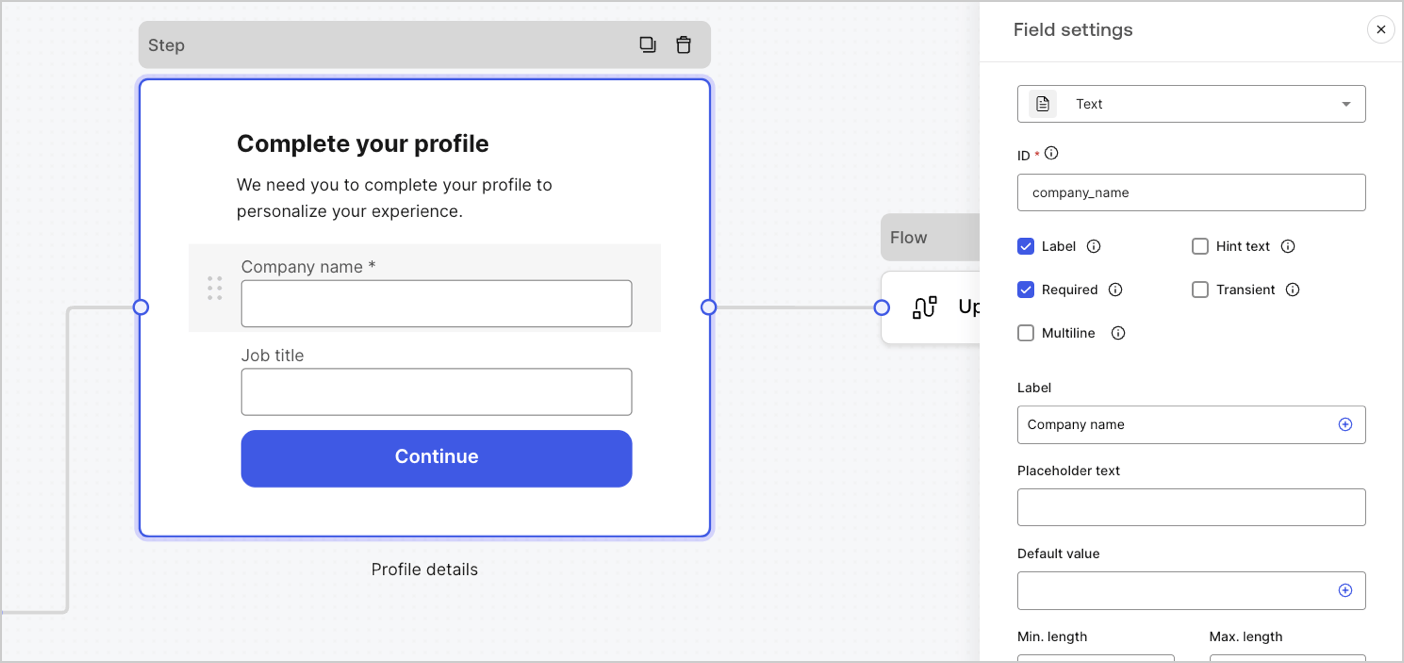
フィールド設定
フィールドには、要件に合わせて設定できる既定の項目がいくつかあります。 既定のフィールド設定は次のとおりです。フィールドの検証ルール
Formsで利用できるフィールド
利用可能なフィールドと、それぞれの固有の設定およびデータ出力型は次のとおりです。テキストフィールド
テキストフィールド
標準入力では、ユーザーは任意の文字列を入力できます。テキストフィールドの設定は次のとおりです。
テキストフィールドの出力値のデータ型は
string です。メールアドレス欄
メールアドレス欄
標準入力では、ユーザーがメールアドレスを文字列として入力できます。メールフィールドの出力値のデータ型は
stringです。電話番号フィールド
電話番号フィールド
標準入力では、ユーザーは電話番号を入力できます。電話フィールドの設定は次のとおりです。電話フィールドの出力データ型の値は、
電話フィールドの出力値のデータ型は、
string、または国選択が有効な場合は object です。電話フィールドの出力データ型の値が string の場合:objectです:選択肢フィールド
選択肢フィールド
ユーザーが単一または複数の選択肢から値を選択できる標準入力です。Choice フィールドの設定は次のとおりです。選択フィールドの出力データ型の値は
Choice フィールドの出力値のデータ型は、
string、または複数選択が有効な場合は array of strings です。string としての Choice フィールド出力値:array of strings です:カードフィールド
カードフィールド
ユーザーが画像の選択肢を単一または複数選択できる標準入力です。カードフィールドの設定は次のとおりです。cards フィールドは、データ型の値を
カードフィールドの出力値のデータ型は、
string、または複数選択が有効な場合は array of strings になります。string としてのカードフィールドの出力データ型の値:array of stringsとして出力します。URL フィールド
URL フィールド
標準入力では、ユーザーはURLを入力できます。URL フィールドの出力値のデータ型は文字列です:
パスワード欄
パスワード欄
ユーザーがパスワードや秘密の値を入力できる標準的な入力欄です。パスワードフィールドの設定は次のとおりです。
パスワードフィールドの出力値のデータ型は、マスクされた
string です。支払いフィールド
支払いフィールド
決済プロバイダーを使用して、ユーザーが支払い情報を入力できる標準入力フィールドです。支払いは Ending ノードに到達する前に処理されます。支払いフィールドの設定は次のとおりです。サブスクリプションの支払いフィールドの出力値のデータ型は charge の支払いフィールドの出力値のデータ型は
支払いフィールドの出力値のデータ型は、送信後フローでは
string または object です。string としての支払いフィールドの出力値のデータ型:object です:object です:法的事項フィールド
法的事項フィールド
法的な文言とチェック入力を追加する標準フィールド。Legal フィールドの出力値のデータ型は
boolean です。ドロップダウンフィールド
ドロップダウンフィールド
ユーザーがドロップダウンから単一または複数の選択肢を選べる標準入力です。ドロップダウンフィールドの設定は次のとおりです。ドロップダウンフィールドの出力データ型の値は
ドロップダウンフィールドの出力値のデータ型は、
string、または複数選択が有効になっている場合はarray of stringsです。string型のドロップダウンフィールド出力値:array of strings です:数値フィールド
数値フィールド
ユーザーが数値を入力できる標準的な入力フィールドです。数値フィールドの出力値のデータ型は
number です。日付 / 時刻フィールド
日付 / 時刻フィールド
ユーザーが日付または時刻の値を入力できる標準入力フィールドです。日付 / 時刻フィールドの設定には、次の項目があります。日付/時刻フィールドの出力データ型では、時刻の値は
日付 / 時刻フィールドで日付を選択した場合、出力データ型の値は
string です。string です。真偽値フィールド
真偽値フィールド
ユーザーが true または false の値を入力できる標準的な入力フィールドです。Boolean フィールドの出力値のデータ型は boolean です。
カスタムフィールド
カスタムフィールド
ブロックコンポーネント
ブロックは、フォームに機能を追加するためのUIコンポーネントで、ユーザー情報は収集しません。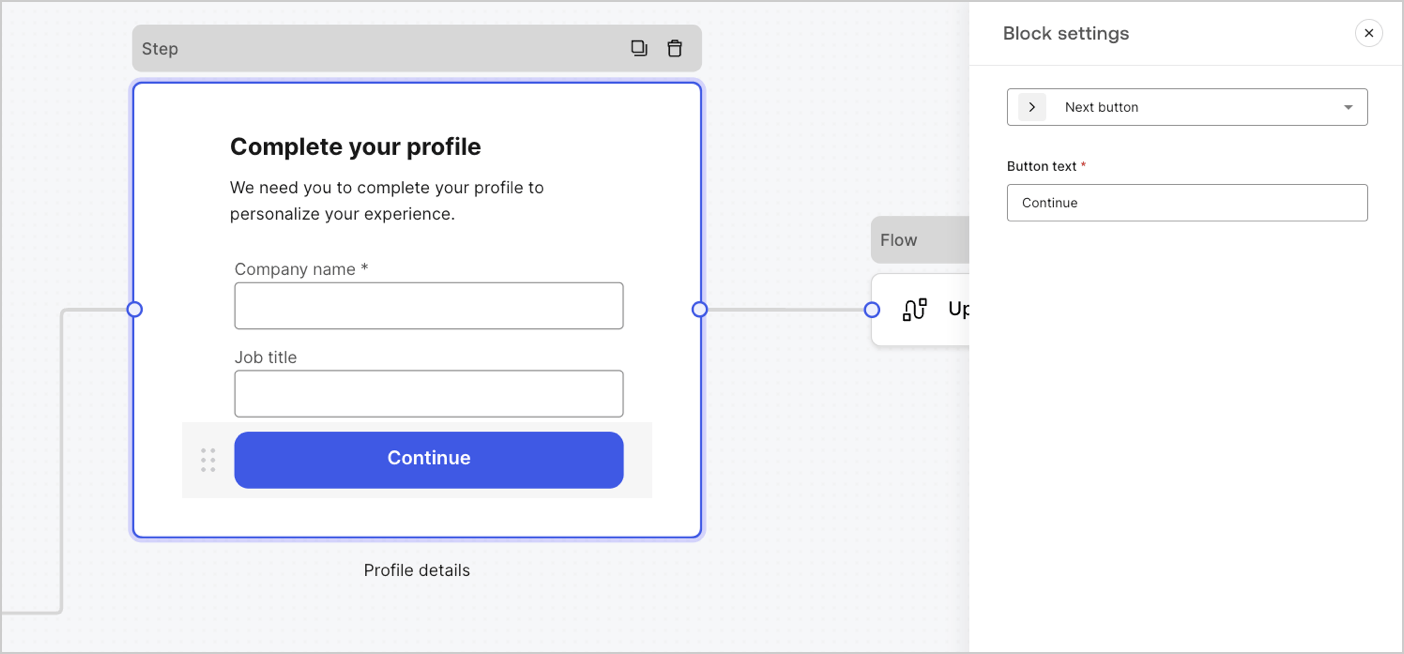
Forms で使用できるブロック
使用できるブロックは次のとおりです。次へボタンブロック
次へボタンブロック
ユーザーが次のフォームノードに進むためのボタンです。
- 続行前に、フィールドのバリデーションルールがクライアント側とサーバー側の両方で適用・検証されます。バリデーションに失敗した場合は、ユーザーが内容を確認できるようエラーメッセージが表示されます。
- 次のノードがフローノードの場合は、フローが完了するまでスピナーが表示されます。フローが失敗した場合、またはカスタムエラーメッセージが返された場合は、エラーメッセージが表示されます。
戻るボタンブロック
戻るボタンブロック
ユーザーが前のステップノードに戻るためのボタンです。
ユーザーが戻るボタンを選択した場合、続行前に入力データが変更されていなくても、フィールドのバリデーションルールが再実行されます。
ジャンプボタンブロック
ジャンプボタンブロック
ユーザーが現在のステップをスキップして、遷移先ノードに直接移動するためのボタンです。
現在のステップをスキップする場合、そのステップで入力された情報は検証も収集もされません。
再送ボタンブロック
再送ボタンブロック
ユーザーがフローを再実行して、新しい OTP コードを生成・送信できるコンポーネントです。
ユーザーが再送ボタンを選択すると、関連するフローによって新しい OTP コードが生成され、送信されます。
リッチテキストブロック
リッチテキストブロック
追加情報を表示してステップノードをカスタマイズするためのリッチテキストブロックです。
区切り線ブロック
区切り線ブロック
ステップノード内の異なるセクションを区切るための線です。短いテキストを含めることもできます。
HTML ブロック
HTML ブロック
カスタム UI を作成するための HTML ブロックです。
画像ブロック
画像ブロック
画像を追加してステップをカスタマイズするための画像ブロックです。
Widgets コンポーネント
Widgets は、サードパーティ連携が組み込まれた事前構築済みのコンポーネントで、フォームにクライアントサイドとサーバーサイドのロジックを追加できます。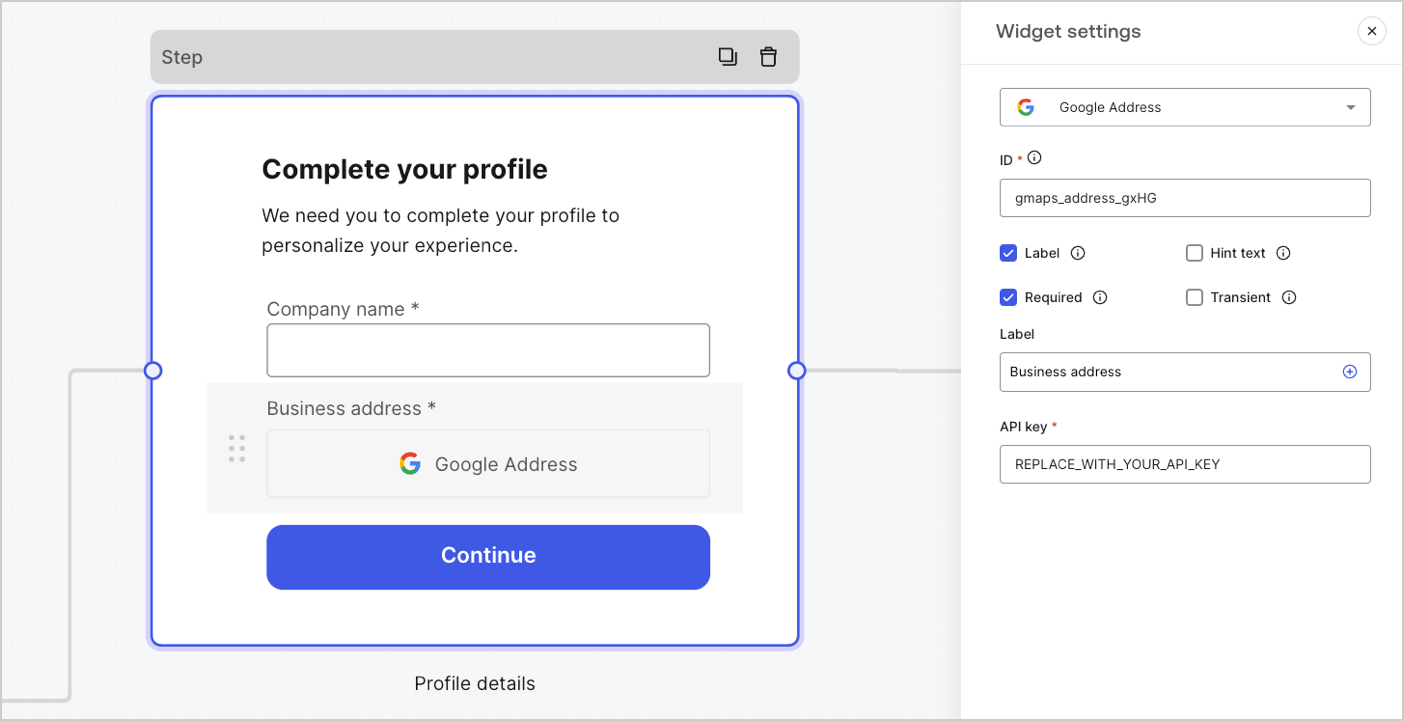
Forms で使用できるウィジェット
使用できるウィジェットは次のとおりです。Google Address ウィジェット
Google Address ウィジェット
ユーザーが住所を入力して検証できるウィジェットです。Google Address ウィジェットの設定は次のとおりです。
Google Address ウィジェットの出力値のデータ型は
object です。Google reCAPTCHA
Google reCAPTCHA
ユーザーが人間でありボットではないことを検証することで、Web サイトをスパムや不正利用から保護するのに役立つウィジェットです。このウィジェットでは、次のタイプをサポートしています。
- スコアベース (v3)
-
チャレンジ (v2)
- 非表示の reCAPTCHA バッジ
v2 と v3 の違い:v2では、チェックボックスをクリックしたりパズルを解いたりするなど、表示されるチャレンジに対するユーザー操作が必要です。v3はバックグラウンドで実行され、ユーザー操作なしで、ユーザーの行動に基づくスコアを提供します。このバージョンを使用する場合は、スコアを処理し、追加の対応が必要かどうかを判断するためのビジネスロジックを必ず実装してください。
Google reCAPTCHA ウィジェットの出力値のデータ型は
object です。v2 レスポンスの例:v3 レスポンスの例:Verifiable Credentials
Verifiable Credentials
デジタルウォレットに保存された検証可能な資格情報を使用して、ユーザーが本人確認を行えるようにするウィジェットです。Verifiable Credentials ウィジェットの設定は次のとおりです。
Verifiable Credentials ウィジェットの出力値のデータ型は
object です。ルーターノード
ルーターノードでは、ルールを追加して、ノード間の条件分岐を作成できます。 デフォルトでは、ルーターノードには Default Case という名前の通過ルールが 1 つあり、他のノードに接続されます。さらに、変数が満たす条件のセットに基づいてルールを追加し、他のノードに接続できます。詳しくは、Router をご覧ください。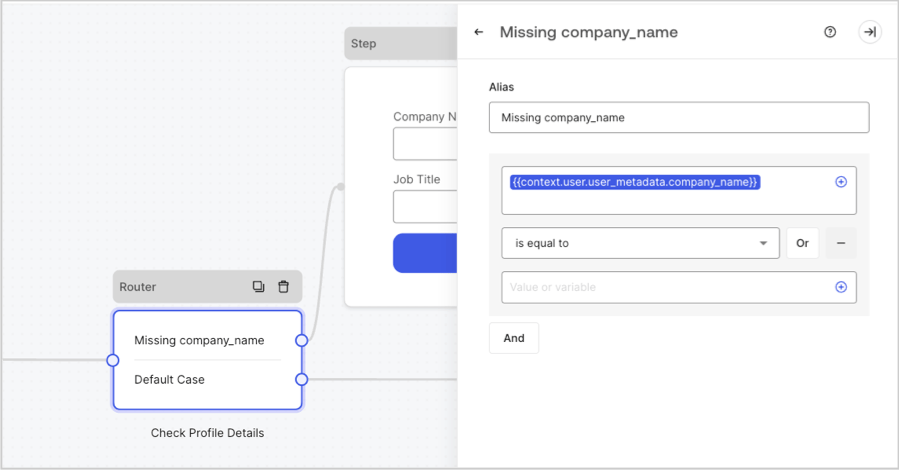
フローノード
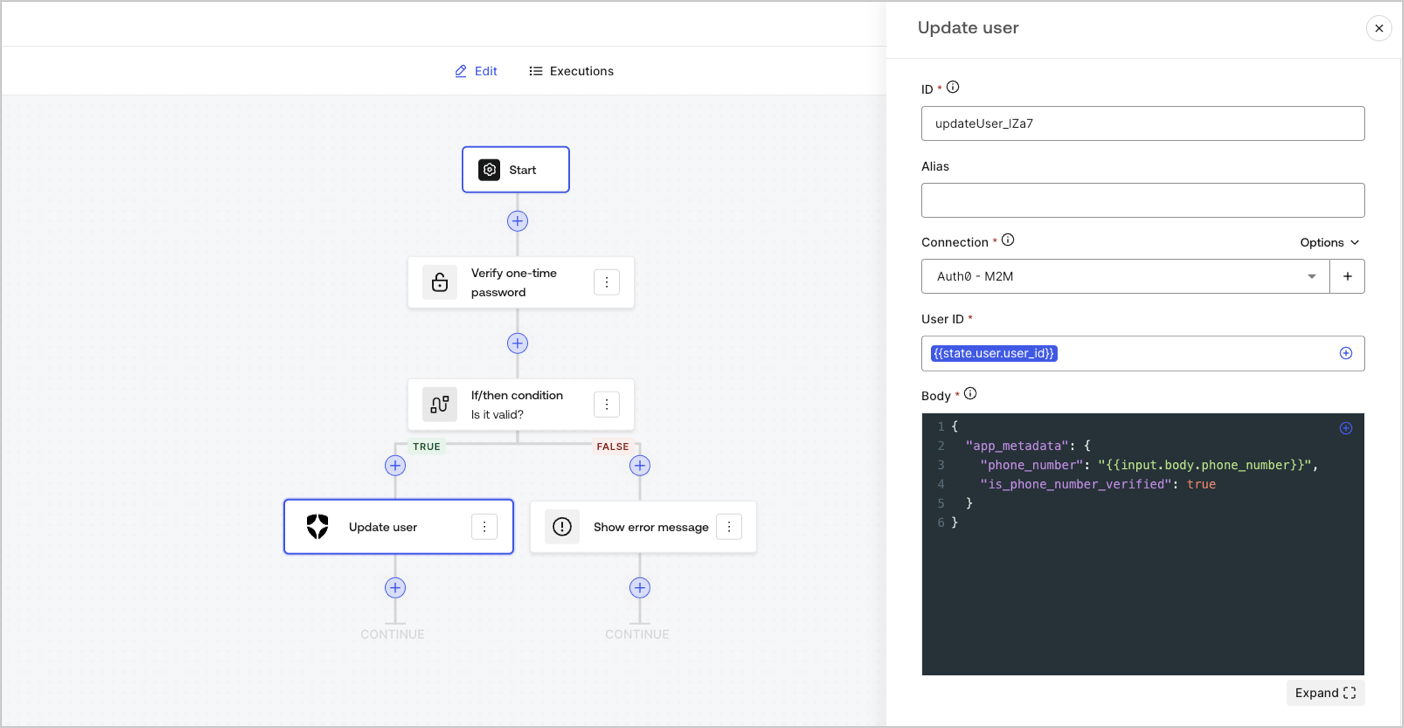
フローノードを使用すると、フォームにカスタムロジックや統合フローを追加し、作成できます。詳しくは、Flowsをご覧ください。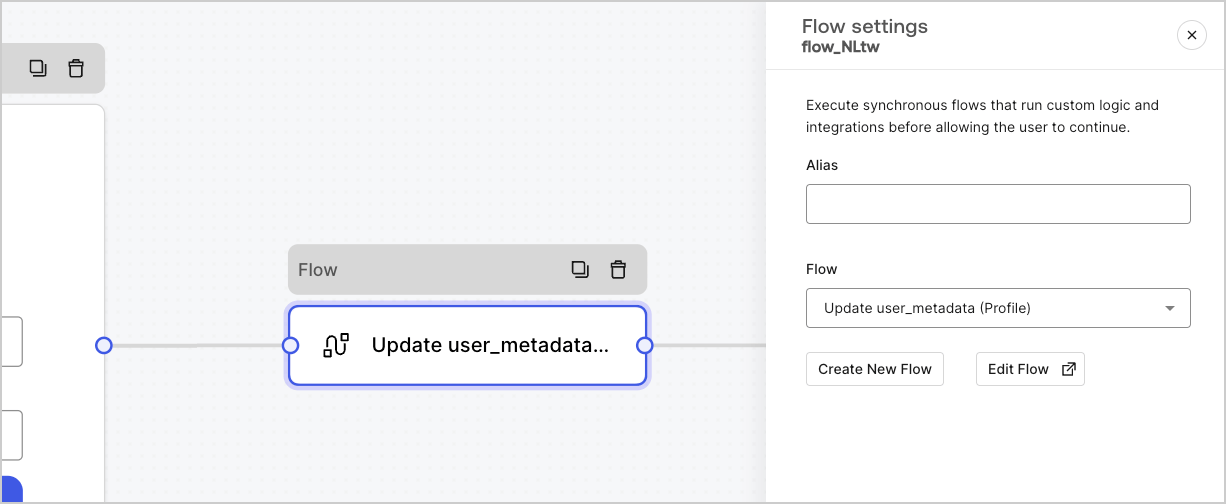
開始ノード
開始ノードはユーザーには表示されません。ここでは、Action を使用してフォームをレンダリングする際のユーザー属性など、非表示フィールド変数を設定できます。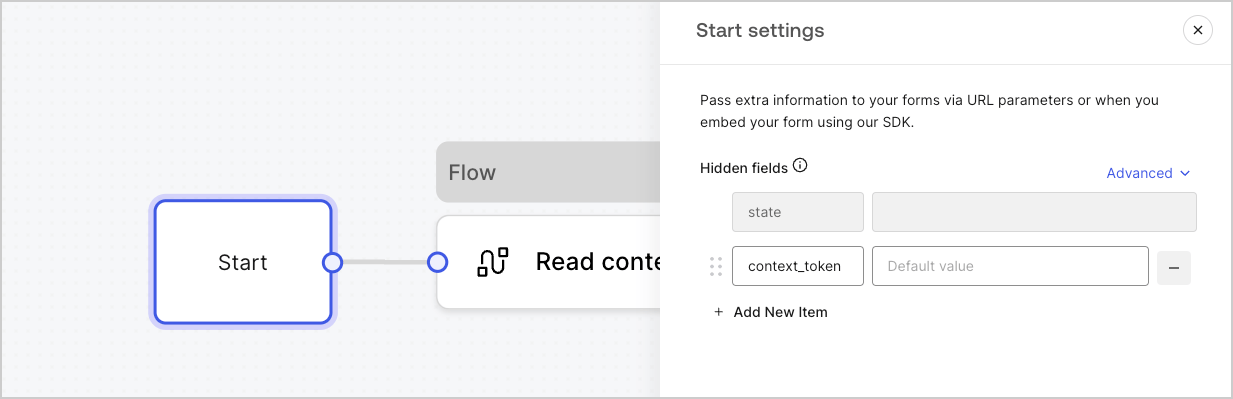
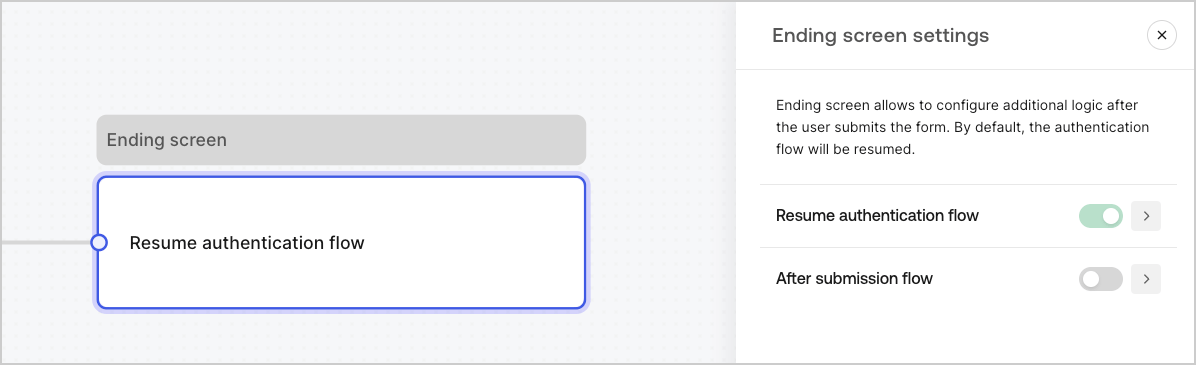
終了画面ノード
すべてのフォームには終了画面ノードがあります。既定では、このノードで認証フローが再開され、ここで送信後フローを設定できます。