

Auth0 で SAML SSO を設定する
- Auth0 Dashboard > アプリケーション > アプリケーション に移動し、新しいアプリケーションを作成するか、更新するアプリケーション名をクリックします。
- アドオン タブに移動し、SAML2 Web App トグルを有効にします。
-
設定 タブで、Application Callback URL を
https://login.eloqua.com/auth/saml2/acsに設定します。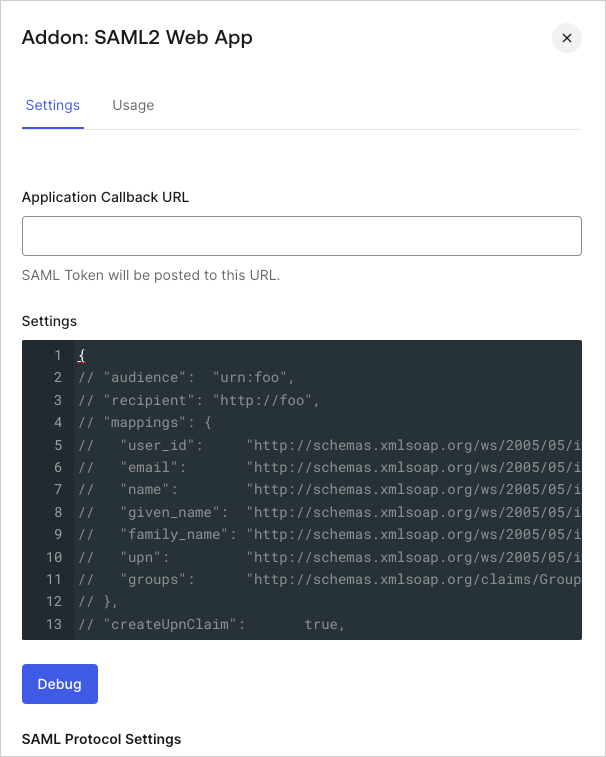
-
次のコードを 設定 テキストボックスに貼り付け、Debug をクリックします。
audienceはhttp://fooに設定されている点に注意してください。これは、Eloqua 側でアイデンティティプロバイダーの設定を完了したら変更されます。 - タブの一番下までスクロールし、Enable をクリックします。
-
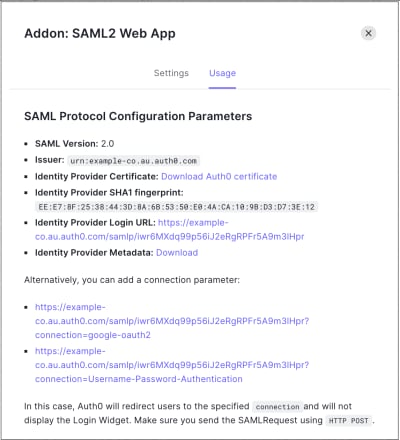
使用状況 タブで IDプロバイダーのメタデータ を見つけて、Download をクリックし、メタデータファイルをダウンロードします。これは、Eloqua で Auth0 を IDプロバイダーとして設定する際に必要です。
Oracle EloquaでSAML SSOを設定する
- AdminとしてEloquaにログインし、設定 > Users > シングルサインオン > IDプロバイダー設定をクリックします。
- Upload Identity Provider from Metadataをクリックします。Auth0 Dashboardの使用状況タブからダウンロードしたIDプロバイダーのメタデータをアップロードします。
- ダウンロードしたメタデータファイルを参照して選択します。
-
新しく追加したIDプロバイダーを編集し、次の手順を実行します。
- User Identity Mappingを
Assertion contains the Email Address from the User objectに設定し、Saveをクリックします。 - Identity Provider DetailsからService Provider Entity URLをコピーします。
- ELOQUAのIdP設定で、これがデフォルトのIdPである場合は、このIdPをデフォルトとして設定します。
- User Identity Mappingを
Auth0 のaudience制限を更新する
Eloqua の設定からコピーした Service Provider Entity URL を使用して、 でaudience 制限を設定します。
- Auth0 Dashboard > アプリケーション > アプリケーション に移動し、更新するアプリケーションの名前をクリックします。
- アドオン タブに移動し、SAML2 Web App のトグルを有効にします。
- 設定 タブで、
audienceを Eloqua からコピーした値に更新します。
設定をテストする
Auth0でEloquaにログイン は、これで有効になっているはずです。IdP-initiated login と SP-initiated login の両方で Eloqua にサインインできます。- SP-initiated login の場合は、<https://login.eloqua.com/auth/saml2> にアクセスし、会社名を入力して、Auth0 を使用した SAML ログインプロセスを開始します。
- IdP-Initiated login の場合は、Auth0 Dashboard > アプリケーション > アプリケーション の アドオン タブにある SAML 2 Web App の 使用状況 タブで定義されている IDプロバイダーのログインURL を使用します。