

Comparaison des rôles d’appartenance à une Team
Passez en revue les permissions liées à la gestion des membres de vos Teams et de votre tenant. Gestion des Teams
Gestion des tenants
Pour supprimer un tenant ou afficher les membres du tenant, les Tenant Managers doivent aussi se voir attribuer le rôle d’administrateur de tenant.
Rôles liés à l’appartenance à l’équipe
Team Owner
Les membres ayant ce rôle ont un accès complet au tableau de bord de l’équipe (liste de tous les tenants, restrictions sur la création de tenants, gestion des membres de l’équipe) et peuvent accéder aux tenants dont ils sont membres.Tenant Manager
Les membres ayant ce rôle au niveau de la Team peuvent effectuer des tâches déléguées de gestion des tenants, comme créer des tenants, gérer les membres d’un tenant et supprimer des tenants, sans avoir besoin de l’accès complet de Team Owner. Pour un aperçu complet des rôles de votre Team, consultez le tableau de comparaison des rôles pour voir le détail des permissions.Le rôle Tenant Manager est un rôle au niveau de la Team. Pour supprimer un tenant ou gérer les membres d’un tenant, les Tenant Managers doivent se voir attribuer le rôle Tenant Admin.
Report Viewer
Les membres ayant ce rôle peuvent consulter les Quarterly Snapshots. Le rôle Report Viewer est offert à certains clients d’entreprise pris en charge par le Digital Technical Account Manager (DTAM).Contributeur
Les membres ayant ce rôle peuvent voir les tenants précis dont ils font partie et y accéder.Voir et ajouter des membres de l’équipe
Inviter un nouveau membre de l’équipe
Pour inviter un nouveau membre de l’équipe, utilisez Auth0 Dashboard pour accéder au Teams Dashboard.-
Dans le menu de gauche du Teams Dashboard, sélectionnez Members.
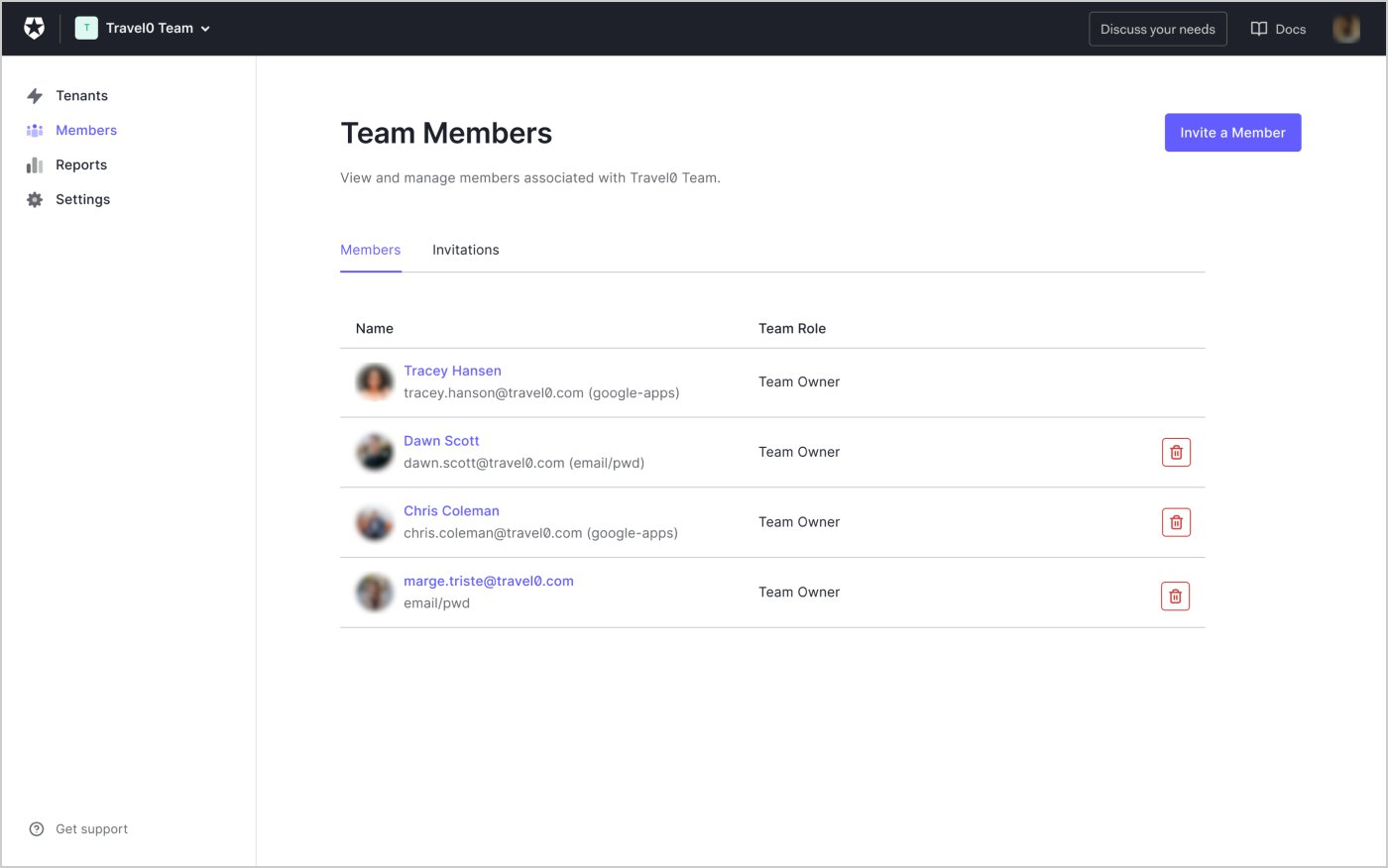
- Pour inviter un nouveau membre de l’équipe, sélectionnez Invite a Member.
-
Entrez l’adresse courriel du membre à inviter et sélectionnez le niveau d’accès.
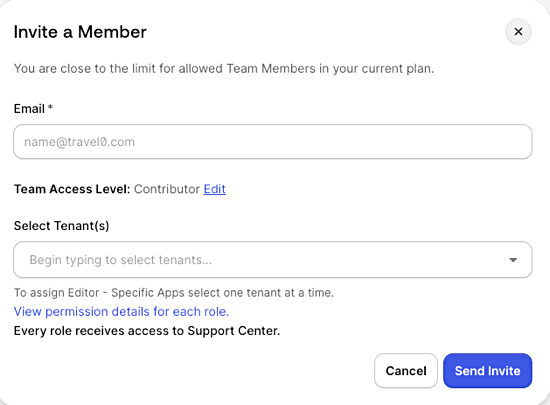
- Sélectionnez Send Invite.
Mettre à jour le rôle d’un membre d’équipe existant
- Pour mettre à jour le rôle d’un membre d’équipe existant, recherchez ce membre dans la liste Members.
- Dans le menu à trois points, sélectionnez l’option Assign Role.
- Sélectionnez le nouveau rôle à attribuer au membre d’équipe, puis cliquez sur Assign.
Supprimer un membre de l’équipe existant
Si un membre de l’équipe n’a plus besoin d’avoir accès à l’équipe, il peut être supprimé simultanément du Teams Dashboard et de tous les tenants de l’équipe dont il est utilisateur.Cette fonctionnalité nécessite Tenant Member Management. Les clients d’entreprise Public Cloud doivent activer cette fonctionnalité manuellement sur la page des paramètres de Teams.
- Accédez à la section Members dans la partie gauche du Teams Dashboard, puis repérez le membre de l’équipe.
- Sélectionnez les points de suspension pour afficher plus d’options, puis choisissez Remove Member.
- Après avoir confirmé la suppression, une notification toast s’affichera pour confirmer que le membre de l’équipe a bien été supprimé.
Mettre à jour le nom de l’équipe
Teams vous permet de mettre à jour le nom de l’équipe affiché dans le sélecteur de tenant pour les Dashboard users. Pour mettre à jour le nom de l’équipe :- Sélectionnez Settings dans la partie gauche du Teams Dashboard.
- Apportez les modifications nécessaires au Team Name dans la section Team Information.
- Sélectionnez Save. Cette modification s’affiche maintenant dans le sélecteur de tenant.