Points à savoir
- Pour consulter la page Activity d’un tenant, vous devez disposer d’un compte ayant un rôle d’administrateur (comme Administrator ou Owner).
- Le rôle Support Access dispose d’un accès en lecture seule aux métriques de la page Activity du tenant, mais ne permet pas de modifier les paramètres.
- Pour garantir la cohérence des données, il n’est pas possible de sélectionner la date du jour dans le sélecteur de date, et l’affichage des données peut prendre jusqu’à 24 heures.
Indicateurs
Voici ce que vous verrez sur la page Activity de votre tenant.Totaux
En haut de la page, vous verrez le nombre total d’utilisateurs, d’applications, d’API et de connexions de votre tenant.
Utilisateurs actifs quotidiens
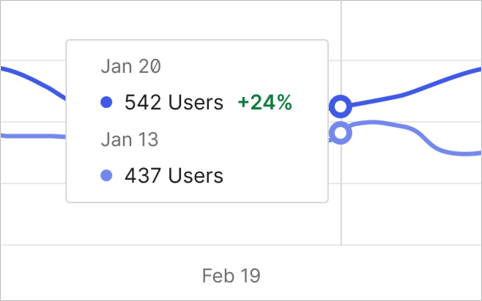
Le nombre d’utilisateurs uniques par jour ayant eu une authentification réussie (connexion réussie) ou une activité d’autorisation réussie (échange de jeton réussi). Ce calcul repose sur les événements consignés comme réussis pour chaque utilisateur. Vous pouvez voir le nombre d’utilisateurs uniques pour chaque jour en survolant un point du graphique avec votre souris.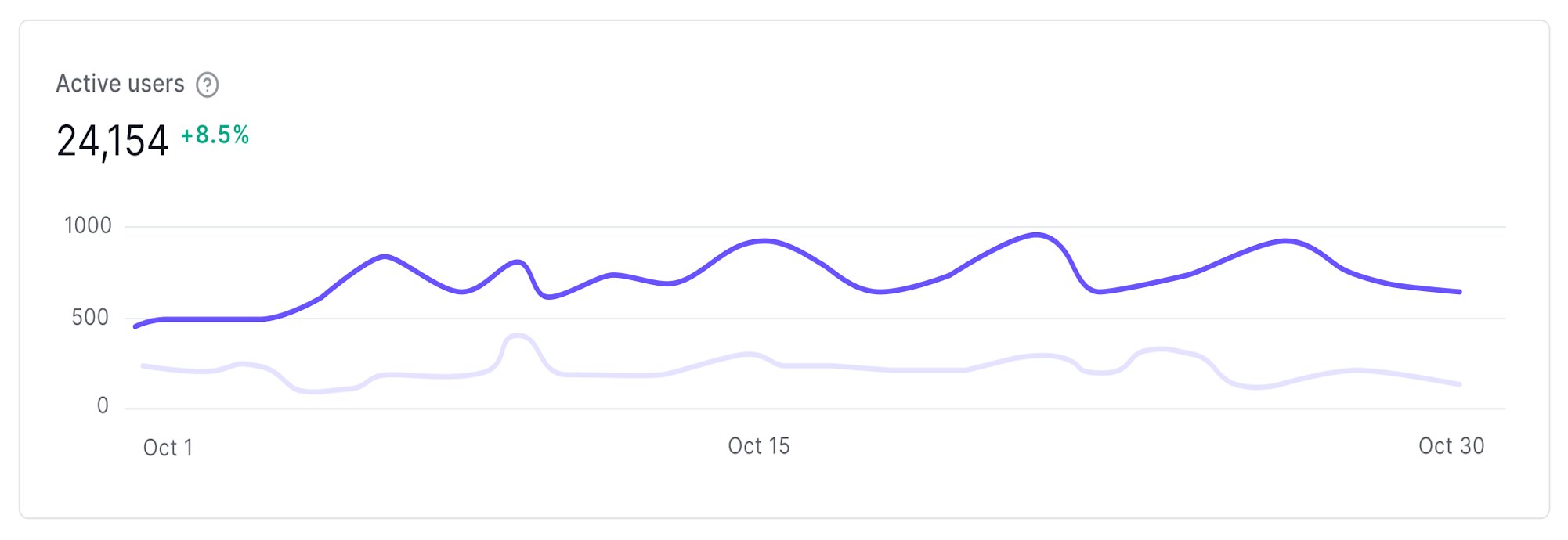
Rétention des utilisateurs
Le pourcentage d’utilisateurs actifs pendant la période donnée, calculé en fonction du nombre d’utilisateurs actifs par rapport au nombre total d’utilisateurs du tenant.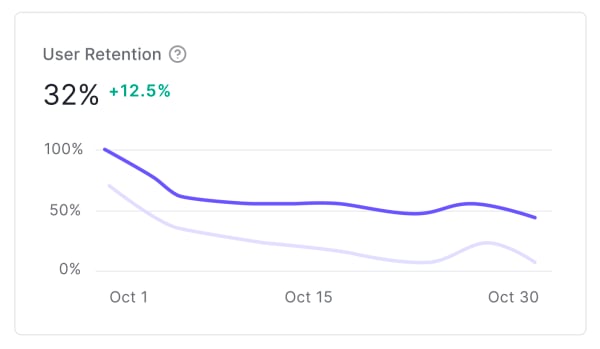
Inscriptions
Le nombre d’inscriptions réussies, ce qui comprend les inscriptions de nouveaux utilisateurs par l’intermédiaire de toute connection configurée (Database, Social, Enterprise).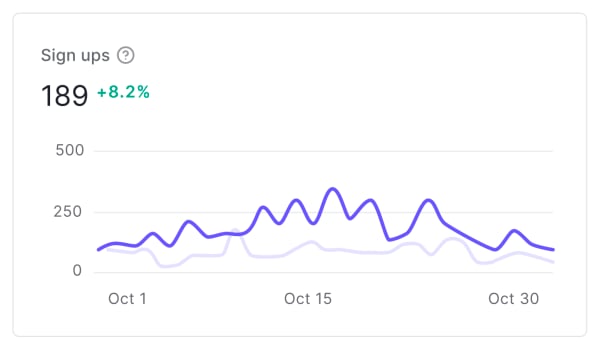
Échecs de connexion
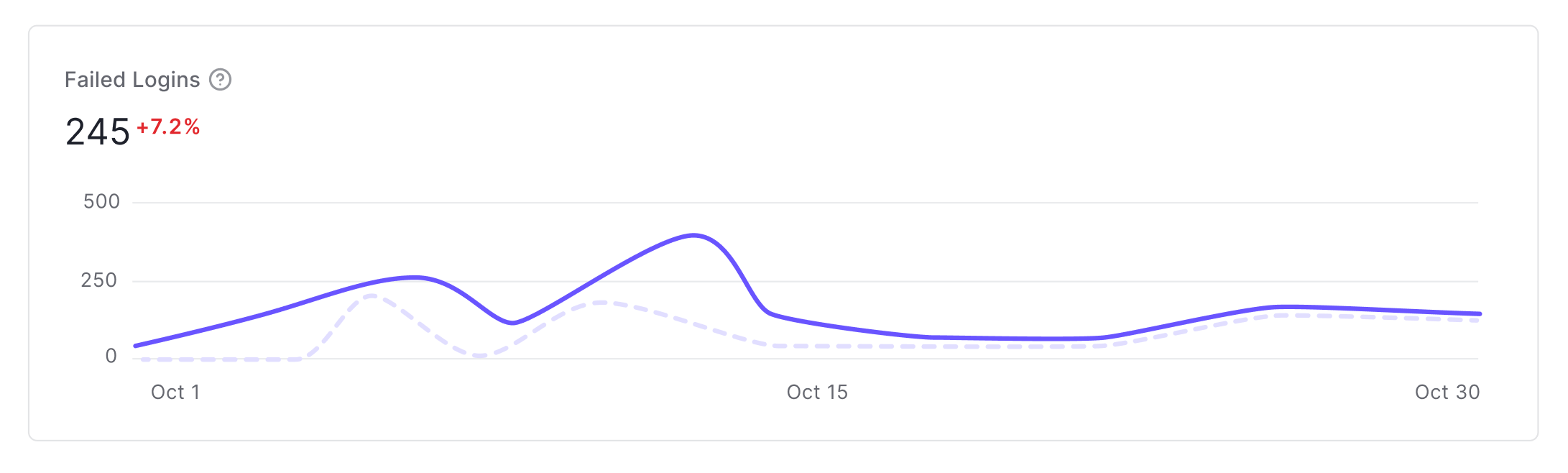
Le nombre de tentatives de connexion d’utilisateurs ayant échoué (f, type d’événement de journalisation) au cours de la période donnée.
Comparer à la période précédente
Lorsque Comparer à la période précédente est activé :- Le pourcentage d’écart est affiché dans le graphique. Les hausses sont en vert, tandis que les baisses sont en rouge.
- Les lignes pointillées correspondent à la période précédente et les lignes pleines à la période en cours.
Afficher les données par période
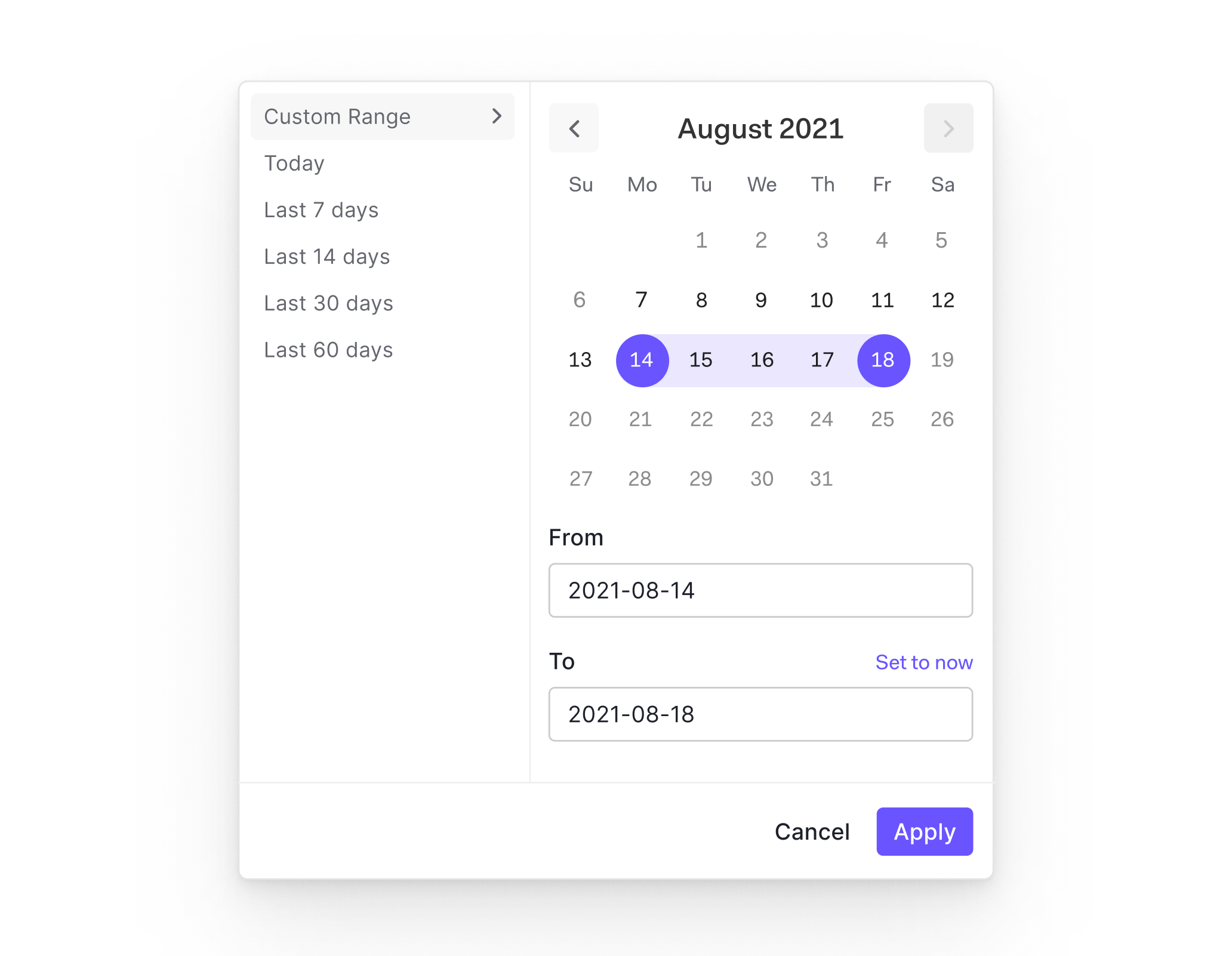
Vous pouvez afficher les données pour une période donnée à l’aide du sélecteur de dates situé à côté de la case à cocher Comparer à la période précédente. Des plages de dates prédéfinies sont offertes pour les 7, 14, 30 ou 60 derniers jours, ou vous pouvez saisir les dates De et À pour définir une plage personnalisée.