

Prérequis
- Assurez-vous que votre système satisfait à la configuration requise.
- Assurez-vous d’avoir déjà installé Git, Node.js et npm.
- Sur la plupart des plateformes, vous devrez avoir les privilèges root et/ou d’administrateur.
Installer le connecteur pour Windows
Téléchargez et exécutez le programme d’installation
Accédez à Auth0 Dashboard > Authentication > Enterprise > Active Directory/LDAP, puis sélectionnez la connexion que vous souhaitez configurer. Dans l’onglet Setup, sélectionnez le bouton Install For Windows pour télécharger la plus récente version du programme d’installation, qui est un fichier MSI. Exécutez le programme d’installation et suivez les instructions pour installer le connecteur AD/LDAP en tant que service Windows.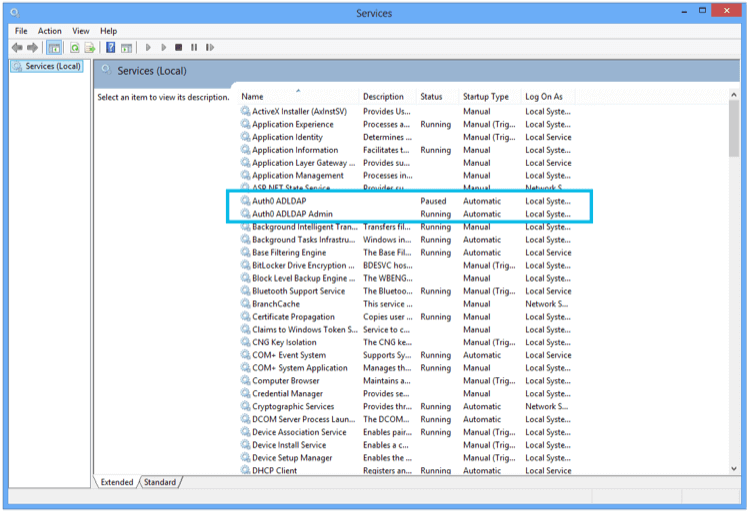
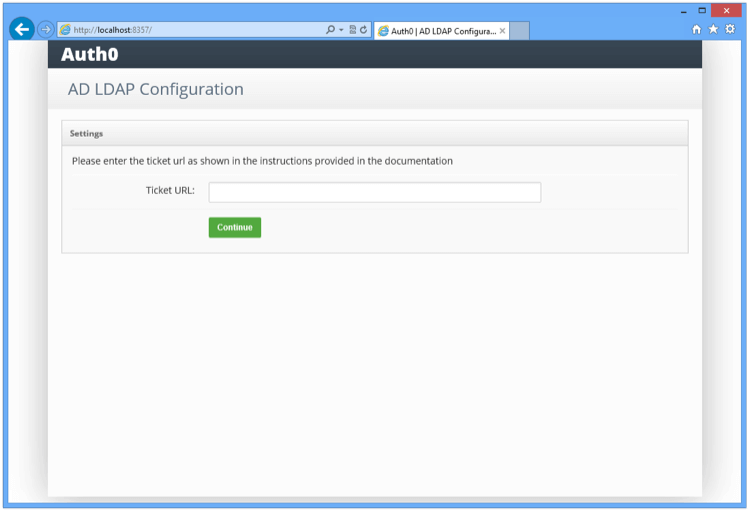
Connexion à LDAP
Saisissez les paramètres LDAP :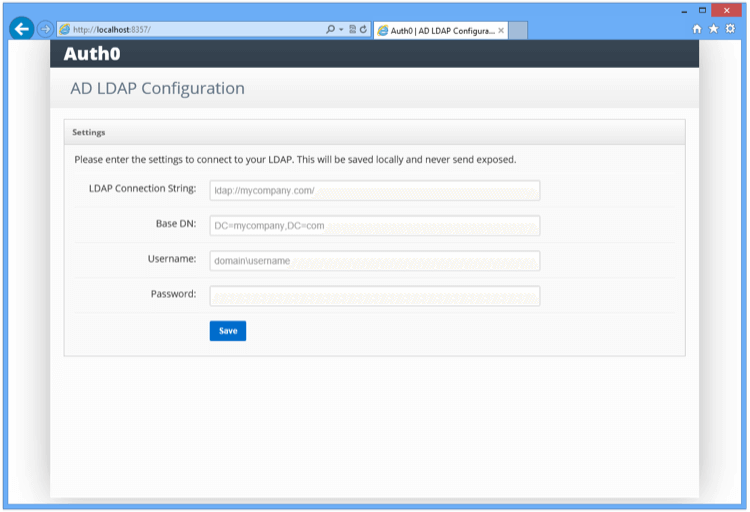
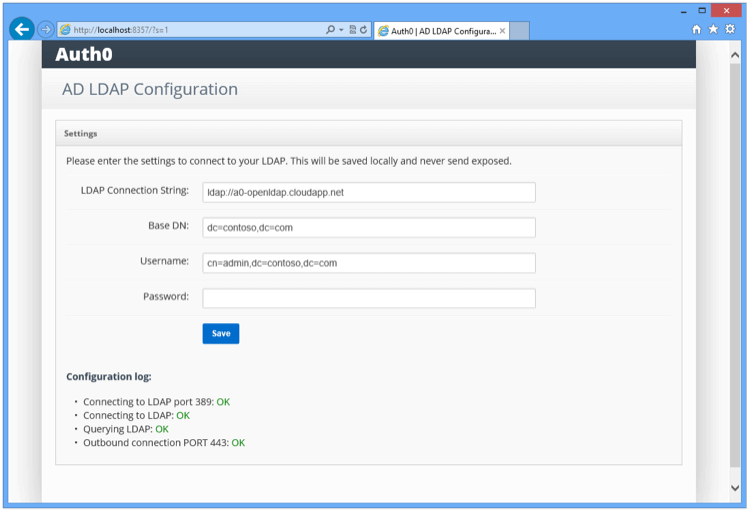
Une fois ces informations envoyées, le connecteur effectuera une série de tests pour valider les renseignements saisis. Les résultats s’affichent sous Journal de configuration dans l’écran de console.
Installer le connecteur pour d’autres plateformes
-
Téléchargez et installez la plus récente version du package Auth0 Active Directory/LDAP Connector dans
/tmp. Pour en savoir plus, consultez le référentiel connecteur AD/LDAP. -
Démarrez votre serveur.
node server.jsLorsque le numéro de ticket vous est demandé, entrez l’URL complète du ticket à partir de l’onglet Settings de l’écran Setup AD/LDAP connector dans le Dashboard de gestion Auth0. -
Vous serez invité à modifier le fichier de configuration
config.jsonavec les détails de votre connexion LDAP et de l’authentification : -
Exécutez
node server.jsune fois de plus pour démarrer le connecteur. Notez que la ligneLDAP_BIND_PASSWORDdansconfig.jsondevientLDAP_BIND_CREDENTIALSà cette étape. -
Une fois le connecteur en cours d’exécution, vous devrez le faire tourner comme démon (si vous n’avez pas déjà choisi d’outil, vous pouvez envisager systemd). Par exemple, pour utiliser systemd avec Ubuntu Xenial, le fichier
/lib/systemd/system/auth0-adldap.servicepourrait contenir ce qui suit : -
Exécutez
node admin/server.jspour accéder à l’interface d’administration. Elle sera alors en cours d’exécution et accessible à l’adressehttp://localhost:8357.
Invalid Ticket lors de la configuration initiale du connecteur, la cause la plus probable est un problème de réseau (par exemple, le connecteur s’exécute derrière un proxy).