Authentification par clé d’accès pour les connexions de base de données
Découvrez la mise en œuvre des clés d’accès dans Auth0, un identifiant d’appareil WebAuthn résistant à l’hameçonnage qui offre des avantages par rapport aux méthodes d’authentification traditionnelles.
Les clés d’accès sont une méthode d’authentification sécurisée sans mot de passe fondée sur les normes FIDO2 (WebAuthn et CTAP). Elles présentent plusieurs avantages par rapport à l’authentification classique par identifiant et mot de passe :
Les clés d’accès permettent aux utilisateurs de s’authentifier au moyen de données biométriques ou d’informations d’identification liées à l’appareil (comme une empreinte digitale, un NIP ou un schéma), ce qui accélère la connexion et évite d’avoir à retenir un mot de passe.
Les clés d’accès synchronisent les informations d’identification entre les appareils pour que les utilisateurs n’aient pas à s’inscrire de nouveau sur chaque nouvel appareil.
Les clés d’accès résistent à l’hameçonnage parce qu’elles utilisent la cryptographie à clé publique : il n’y a donc aucun secret partagé, et l’appareil de l’utilisateur génère des clés uniques pour chaque compte.
Les clés d’accès offrent une récupération plus fiable parce que les informations d’identification stockées peuvent subsister même si l’appareil d’origine est perdu.
Les clés d’accès associent les informations d’identification à un domaine précis afin que les utilisateurs puissent s’authentifier sur l’ensemble d’un domaine avec une seule clé d’accès.
Auth0 prend en charge les clés d’accès comme méthode d’authentification pour les connexions de base de données, avec trois méthodes de mise en œuvre selon le type d’application :
Clés d’accès Universal Login pour les applications Web
Auth0 fixe une limite de 20 clés d’accès par utilisateur.Lorsque vous activez les clés d’accès pour votre connexion de base de données, elles deviennent offertes aux utilisateurs à l’inscription et à la connexion.
Aperçu du flux d’inscription
1
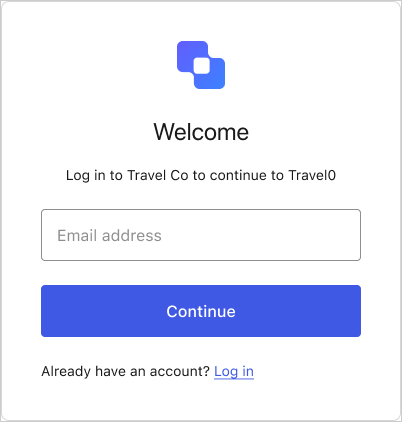
L’interface d’inscription invite l’utilisateur à saisir son adresse courriel.
L’utilisateur saisit son adresse courriel et sélectionne Continuer.
2
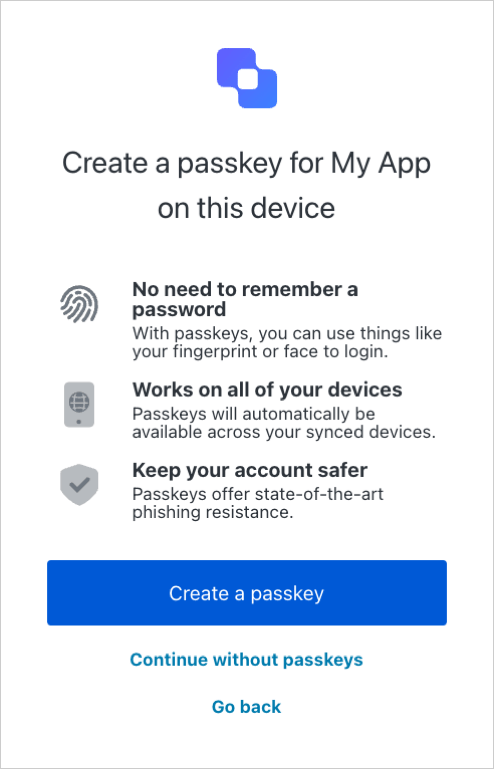
L’interface d’inscription invite l’utilisateur à utiliser des clés d’accès.
L’utilisateur sélectionne Créer une clé d’accès.
3
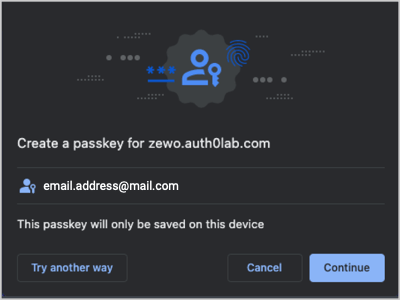
Le gestionnaire d’identifiants de l’utilisateur l’invite à créer une clé d’accès.
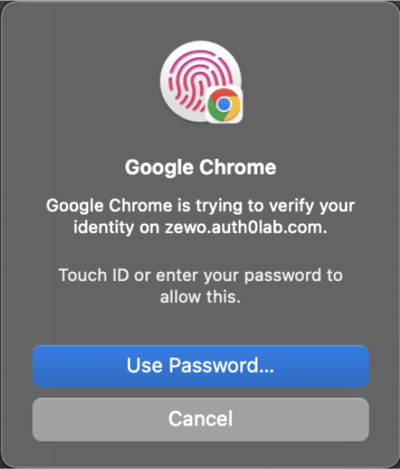
Si l’utilisateur sélectionne Continuer, il est invité à s’authentifier à l’aide des identifiants de son appareil.
Exemple d’invite d’authentification avec les identifiants de l’appareil
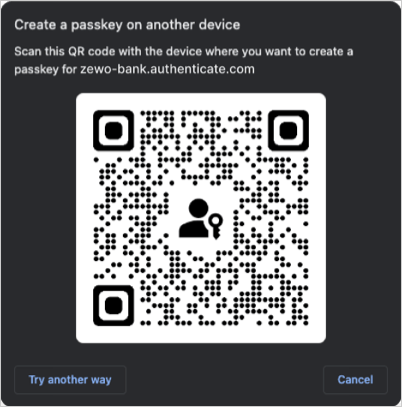
Si l’utilisateur sélectionne Essayer une autre méthode, il est invité à numériser un code QR avec l’appareil sur lequel il veut créer la clé d’accès.
Exemple de code QR
Aperçu du flux de connexion
1
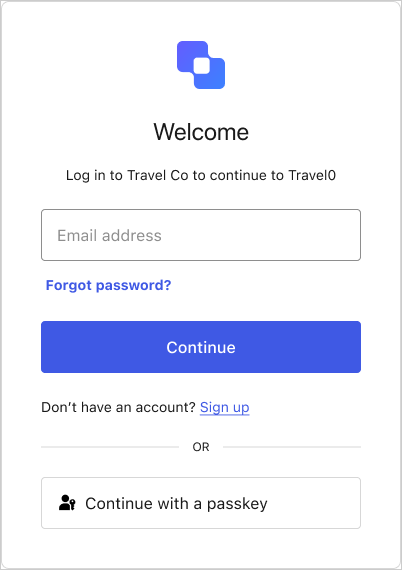
L’interface de connexion invite l’utilisateur à saisir son adresse courriel et/ou à utiliser une clé d’accès.
La politique de clé d’accès de votre connexion de base de données vous permet de choisir si l’interface de connexion autorise le remplissage automatique, affiche le bouton de clé d’accès ou les deux.
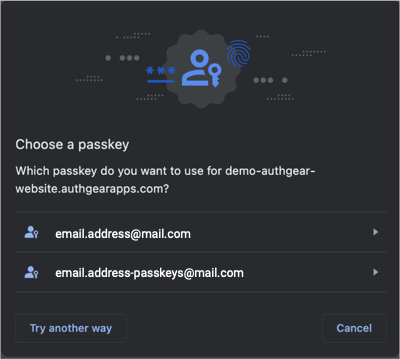
Si l’utilisateur saisit son courriel, le remplissage automatique suggère ses clés d’accès enregistrées ainsi que d’autres identifiants, comme des mots de passe.Si l’utilisateur sélectionne le bouton Poursuivre avec une clé d’accès, son gestionnaire d’identifiants l’invite à choisir la clé d’accès à utiliser.
2
Le gestionnaire d’identifiants de l’utilisateur l’invite à s’authentifier à l’aide des identifiants de son appareil.
Exemple d’invite d’authentification avec les identifiants de l’appareil
Les clés d’accès ne remplacent pas les identifiants existants d’un utilisateur et ne les rendent pas invalides. Lorsqu’un utilisateur crée sa clé d’accès, celle-ci est ajoutée à son compte comme méthode d’authentification, mais ses identifiants existants (adresse courriel/nom d’utilisateur et mot de passe) demeurent valides.
Proposer les mots de passe et les clés d’accès à la connexion
Les clés d’accès et les mots de passe peuvent coexister dans la même expérience de connexion; vous pouvez permettre aux utilisateurs finaux de choisir l’une ou l’autre méthode. Lorsque vous activez les clés d’accès pour une connexion de base de données, la connexion par mot de passe reste disponible tant que cette connexion autorise l’authentification par mot de passe.La politique de clé d’accès de votre connexion de base de données détermine comment les clés d’accès s’affichent à la connexion :
Remplissage automatique (UI conditionnelle) : lorsque l’utilisateur final place le curseur dans le champ d’adresse courriel ou de nom d’utilisateur, son gestionnaire d’identifiants suggère les clés d’accès enregistrées, parmi d’autres identifiants sauvegardés comme les mots de passe. Les utilisateurs qui préfèrent utiliser un mot de passe peuvent ignorer la suggestion et saisir leurs identifiants comme d’habitude.
Bouton de clé d’accès : l’écran de connexion affiche un bouton Poursuivre avec une clé d’accès, en plus des champs habituels d’identifiant et de mot de passe, afin que les utilisateurs finaux puissent choisir une clé d’accès ou utiliser leur mot de passe.
Vous pouvez activer le remplissage automatique, le bouton de clé d’accès ou les deux. Pour conserver la connexion par mot de passe, assurez-vous que la connexion autorise l’authentification par mot de passe et configurez ces options dans la politique de clé d’accès de votre connexion. Pour en savoir plus, consultez Configurer la politique de clé d’accès.
Si est activée, l’utilisateur peut être invité à compléter une vérification MFA après s’être authentifié avec une clé d’accès, selon les paramètres et l’évaluation des risques.Le comportement par défaut consiste à exiger qu’une vérification MFA soit complétée, peu importe si la méthode d’authentification utilisée est un mot de passe ou une clé d’accès. Étant donné le niveau élevé de sécurité qu’offrent les clés d’accès, vous pouvez ignorer MFA pour les utilisateurs qui se sont authentifiés avec une clé d’accès afin de réduire la friction. Cela peut être réalisé à l’aide d’une Action post-login.Pour en savoir plus, consultez Réduire la friction avec les clés d’accès et Authentification multifacteur.
Si Multiple Custom Domains est activé pour votre tenant, Auth0 maintient une relation un à un entre un domaine et la clé d’accès associée à ce domaine. Les utilisateurs d’une base de données où les clés d’accès sont activées peuvent s’inscrire et se connecter avec une clé d’accès liée au domaine précis sur lequel elle a été créée. Les utilisateurs ne peuvent enregistrer une clé d’accès que pour un seul domaine (le premier domaine avec lequel ils l’enregistrent parmi les multiples domaines personnalisés du tenant).Pour la connexion sans mot de passe, le domaine personnalisé sélectionné doit apparaître dans le Magic Link du flux de connexion sans mot de passe.
L’identifiant de la partie de confiance (RP ID) est un domaine auquel WebAuthn associe des informations d’authentification, comme les clés d’accès. Le RP ID définit quelles origines de requêtes sont autorisées pour l’authentification.
Le domaine de votre application doit être ajouté à la liste Allowed Origins (CORS) dans les paramètres de votre application pour que le RP ID fonctionne correctement.
Définir le RP ID comme suffixe de l’origine permet aux utilisateurs de s’authentifier sur plusieurs sous-domaines avec une seule clé d’accès. Par exemple, si votre application web est accessible à login.example.com et votre application native à app.example.com, vous pouvez configurer le RP ID sur example.com afin que les utilisateurs finaux puissent s’authentifier sur les deux applications (et tout autre sous-domaine de example.com) avec une seule clé d’accès.
Environnement
Domaine racine
RP ID
Web
https://login.example.com
example.com
iOS
app.example.com
example.com
Android
assetlinks.json
example.com
Avec Auth0, vous pouvez personnaliser le RP ID pour qu’il corresponde au domaine racine ou parent afin que les utilisateurs puissent s’authentifier dans des applications mobiles ou des applications web à l’aide de la même clé d’accès. Si vous utilisez Multiple Custom Domains, vous pouvez aussi définir rp.id pour chaque domaine personnalisé.Pour savoir comment personnaliser le RP ID, consultez Configure Passkey Policy.