

 Authenticate
 Manage Users
 Customize
 Platform
Ce guide suppose que vous utilisez Okta comme fournisseur d’identité d’entreprise (IdP) et que vous disposez d’un accès administratif à un tenant Okta utilisable à des fins de test. Si vous n’en avez pas, consultez Créer et configurer votre tenant Okta.
Créez et configurez votre tenant Okta
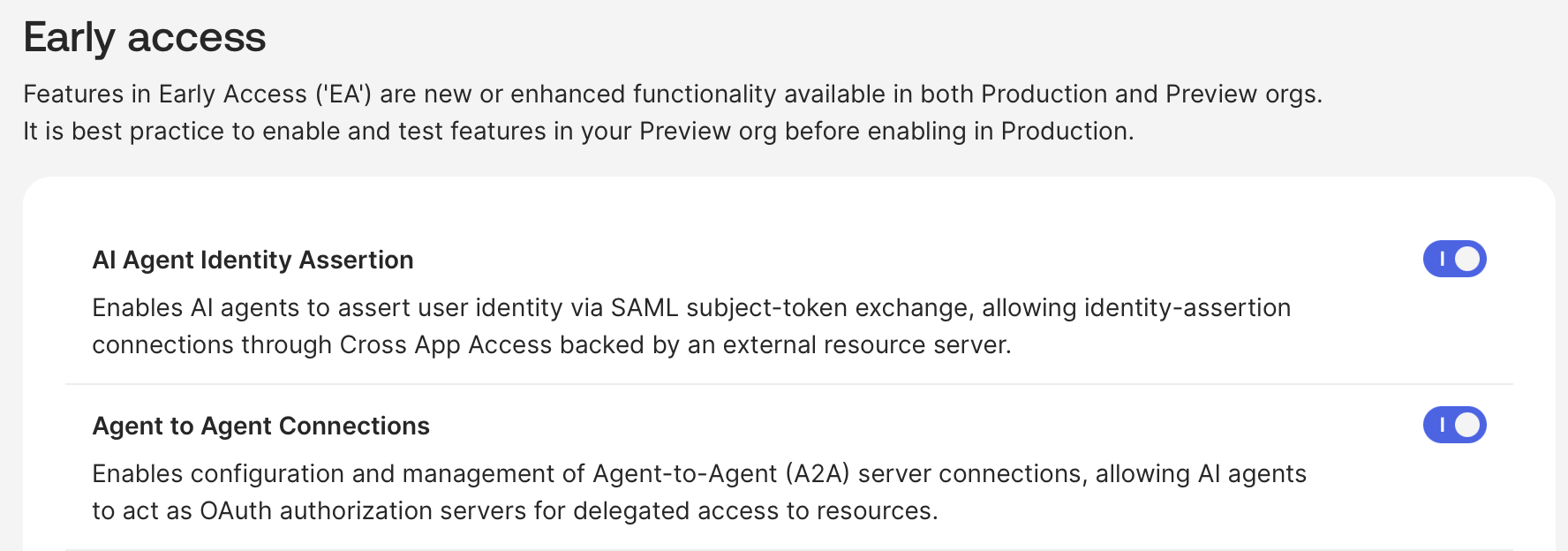
Pour créer et configurer votre tenant Okta pour Cross App Access :- Sur le site Web d’Okta Developer, inscrivez-vous au forfait gratuit Okta Integrator. Après votre inscription, vous devriez être redirigé vers votre nouveau tenant Okta.
- Si Cross App Access n’est pas activé dans votre tenant Okta, envoyez un courriel à
developers@okta.compour demander l’activation de XAA pour votre tenant Okta.
Enregistrez l’application demandeuse dans Okta
Créer une application demandeuse dans Okta
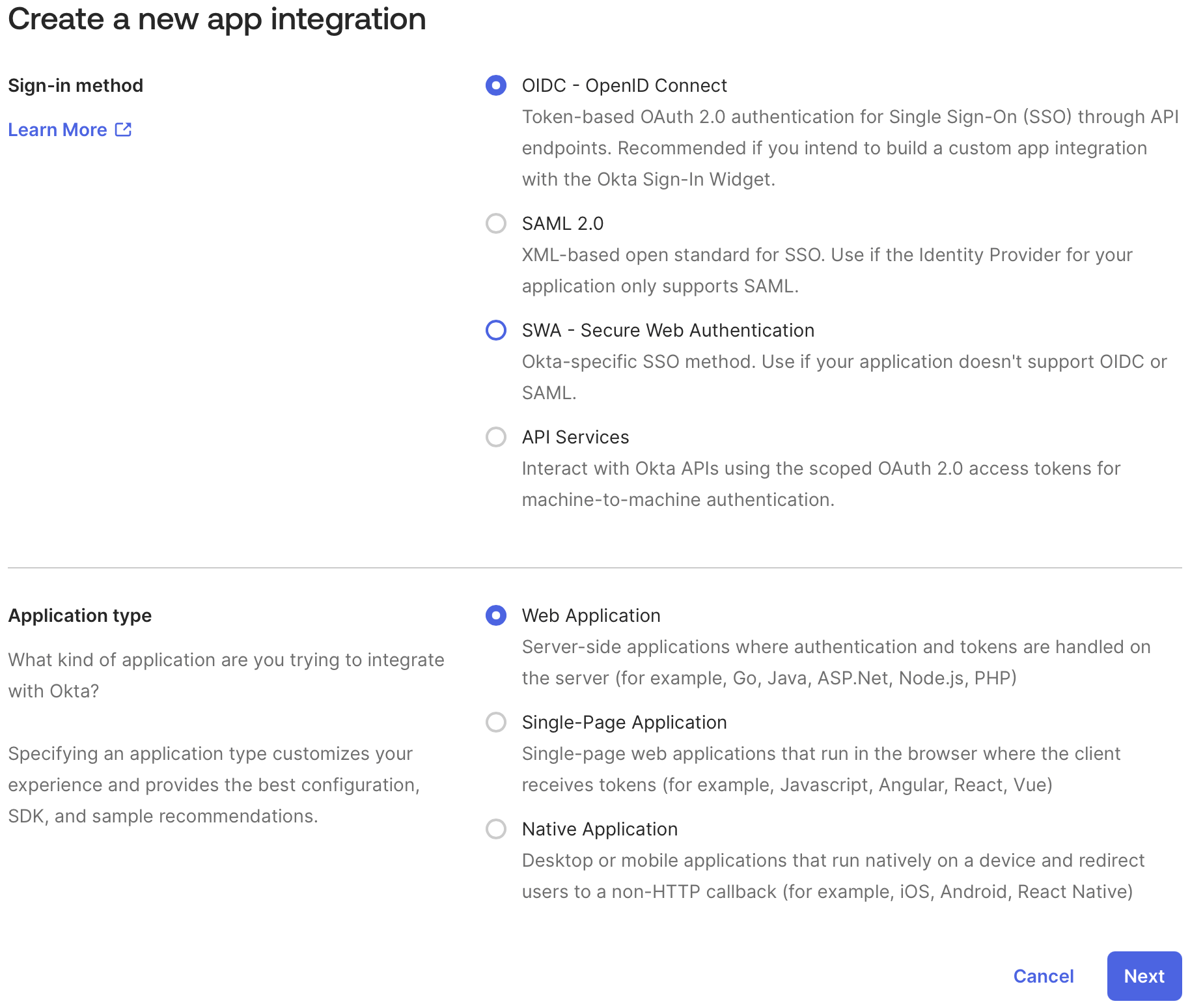
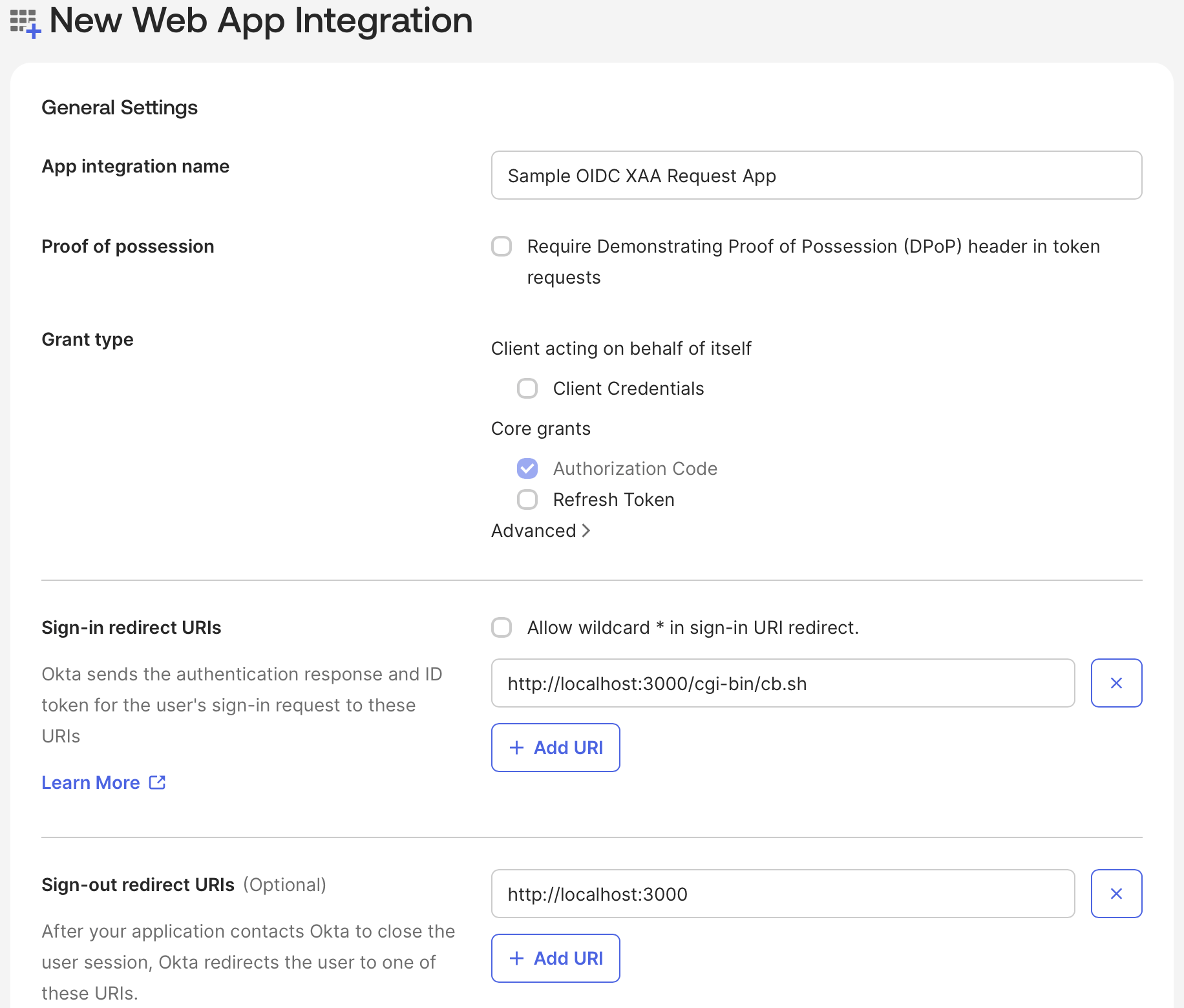
Votre application demandeuse est une application OIDC standard. Pour créer une application demandeuse dans Okta :- Dans la console d’administration Okta, accédez à Applications > Applications > Create App Integration et sélectionnez Web Application comme type d’application.
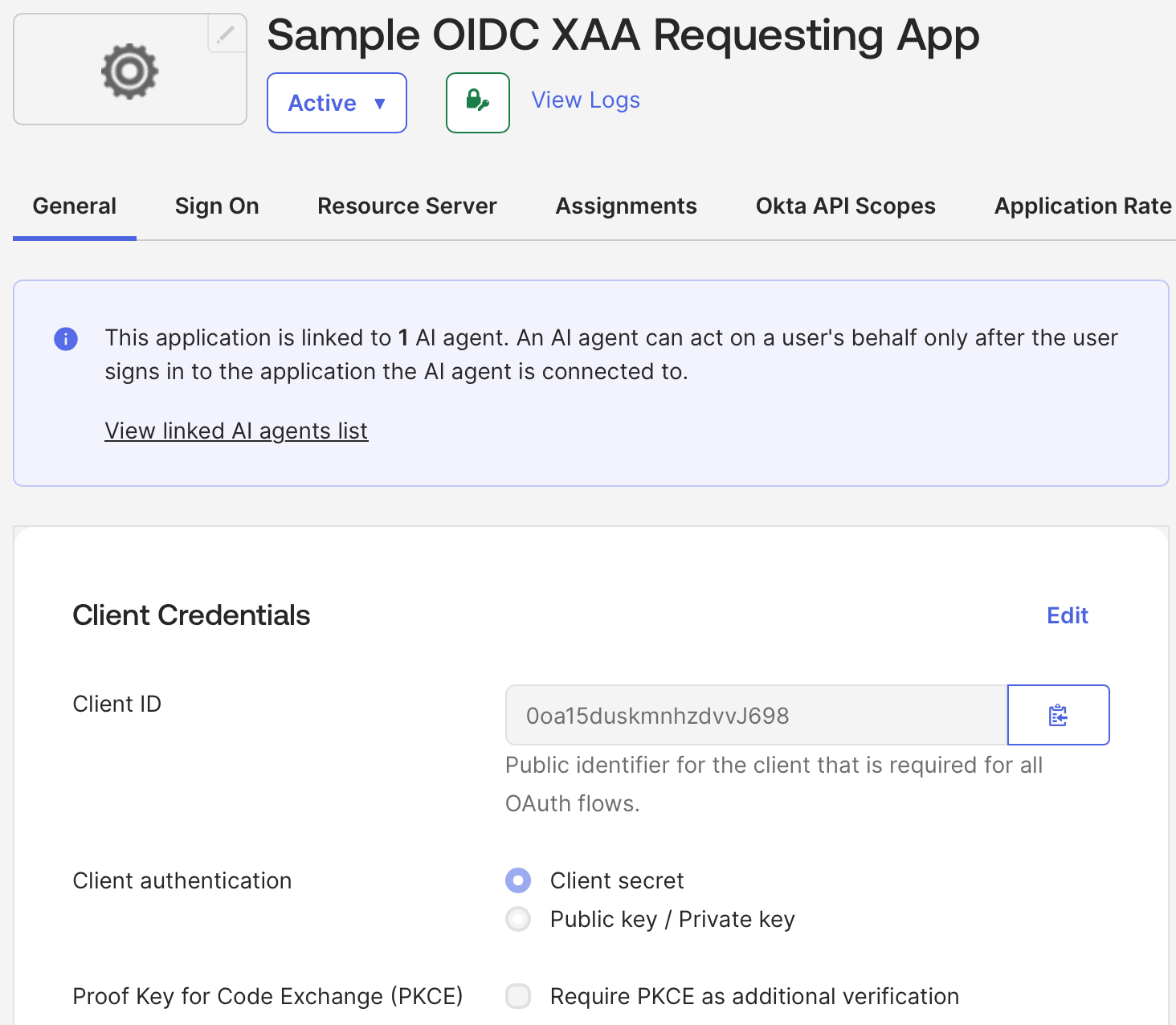
Attribuer l’application demandeuse aux utilisateurs de test
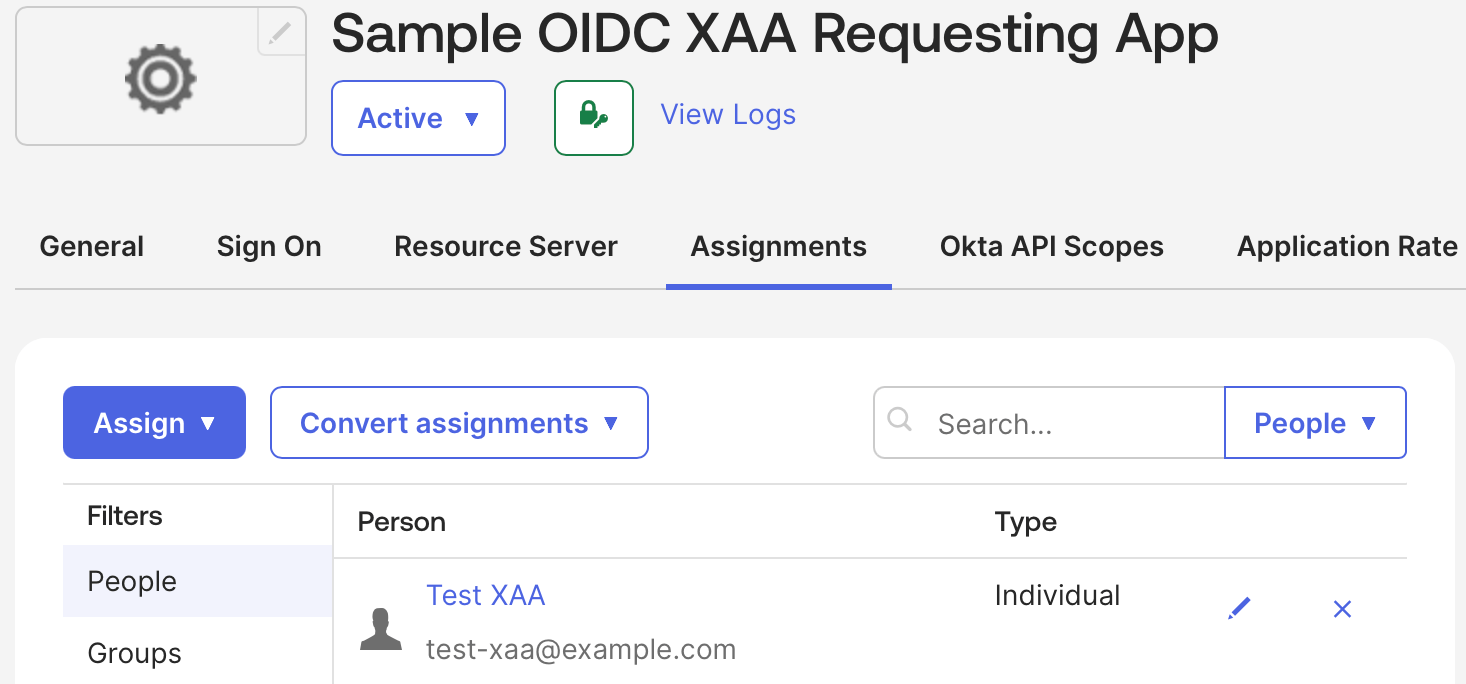
Autorisez votre utilisateur de test à se connecter à l’application demandeuse dans Okta. Dans la console d’administration Okta :- Accédez à Applications et sélectionnez l’application demandeuse que vous avez créée.
- Sélectionnez Assign > Assign to People, puis votre utilisateur de test.
- Sélectionnez Save.
Enregistrer l’application de ressources dans Okta
Créer une application de ressources dans Okta
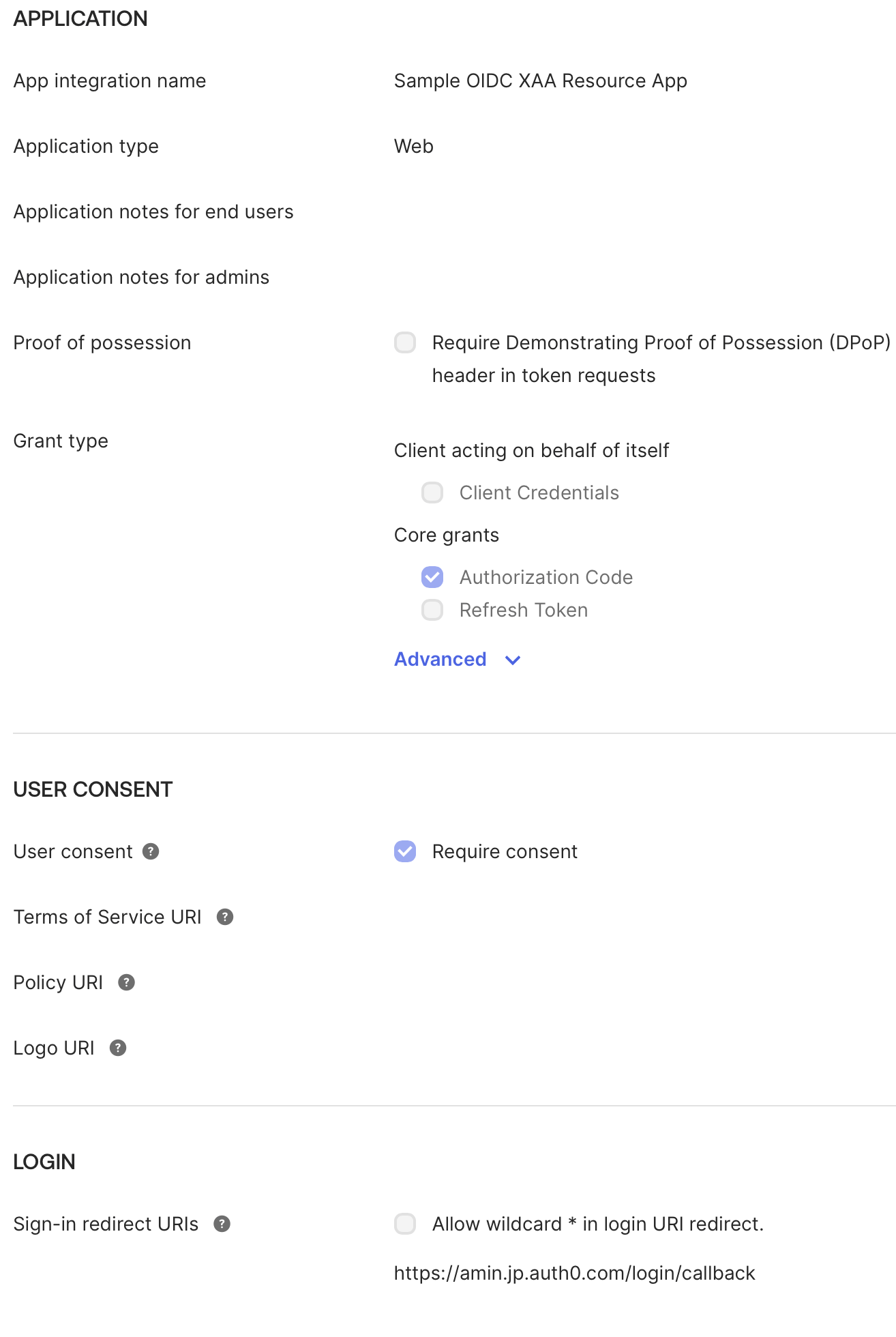
Comme l’application demandeuse, votre application de ressources est une application Web OIDC.- Dans la console d’administration Okta, accédez à Applications > Applications > Create App Integration et sélectionnez Web Application comme type d’application.
- Sous Sign On, sélectionnez Edit et ajoutez l’URL de rappel de votre tenant Auth0 dans le champ URI de redirection. Votre URL de rappel est constituée de votre domaine Auth0 suivi de
/login/callback. - Sélectionnez Save.
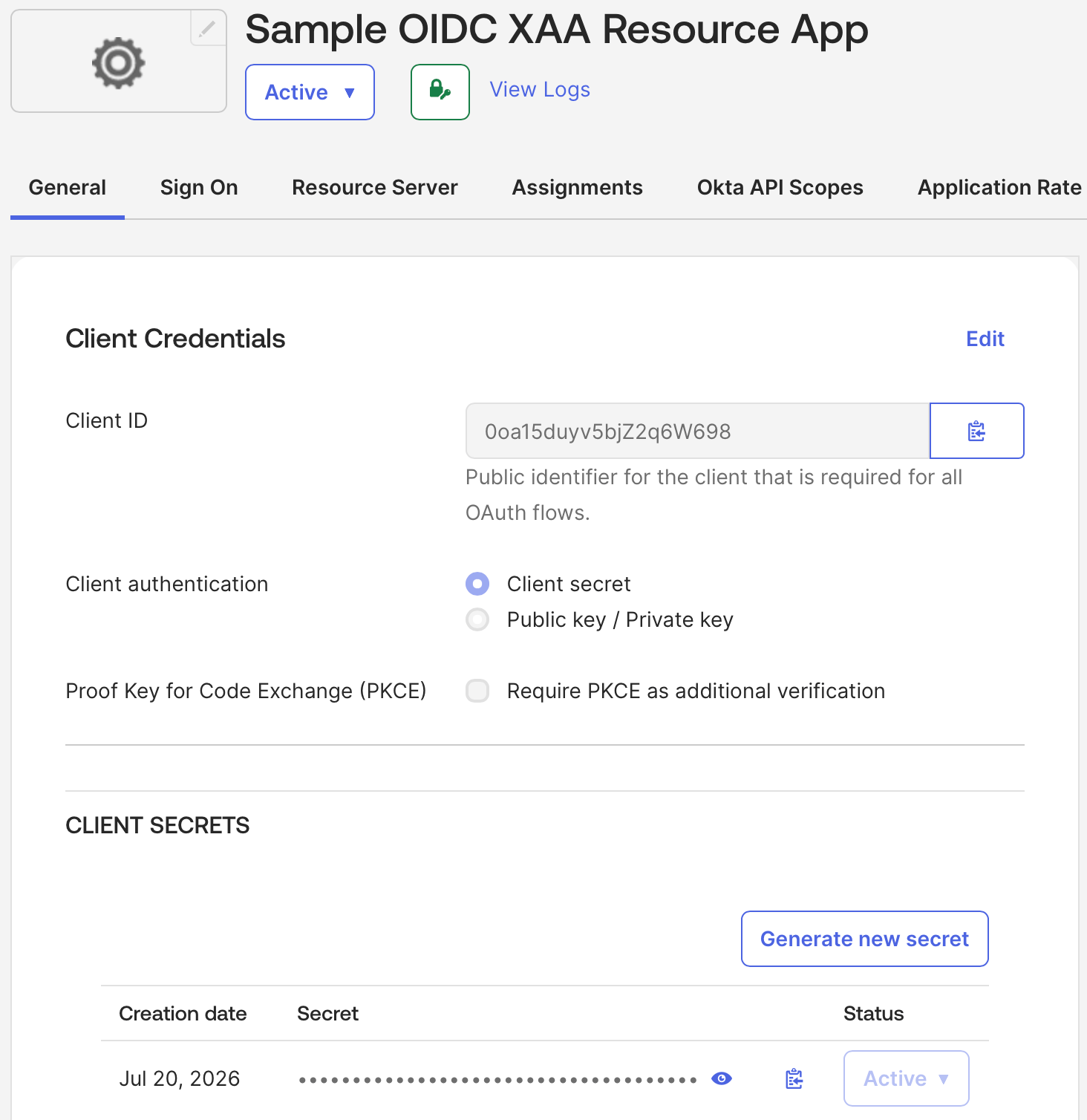
/login/callback de votre tenant Auth0, accédez à General > LOGIN.
Attribuer l’application de ressources aux utilisateurs de test
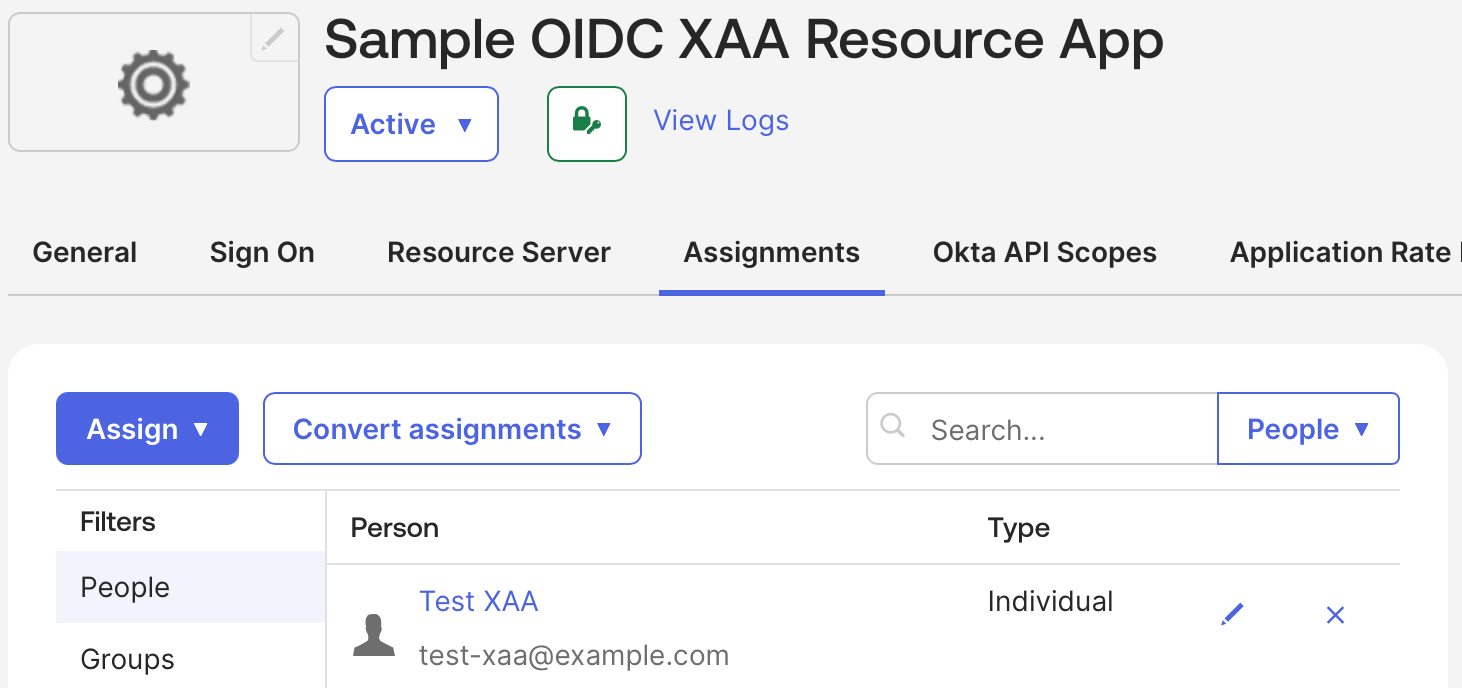
Autorisez votre utilisateur de test à se connecter à l’application de ressources dans Okta. Dans la console d’administration Okta :- Accédez à Applications et sélectionnez l’application de ressources que vous avez créée.
- Sélectionnez Attribuer > Attribuer à des personnes, puis sélectionnez votre utilisateur de test.
- Sélectionnez Enregistrer.
Activer l’accès interapplications (XAA) dans l’application de ressources
Accédez à l’onglet Resource Server et activez l’accès interapplications (XAA) pour l’application de ressources. Saisissez l’URL de l’émetteur du serveur d’autorisation de l’application de ressources :https://YOUR_AUTH0_DOMAIN/.
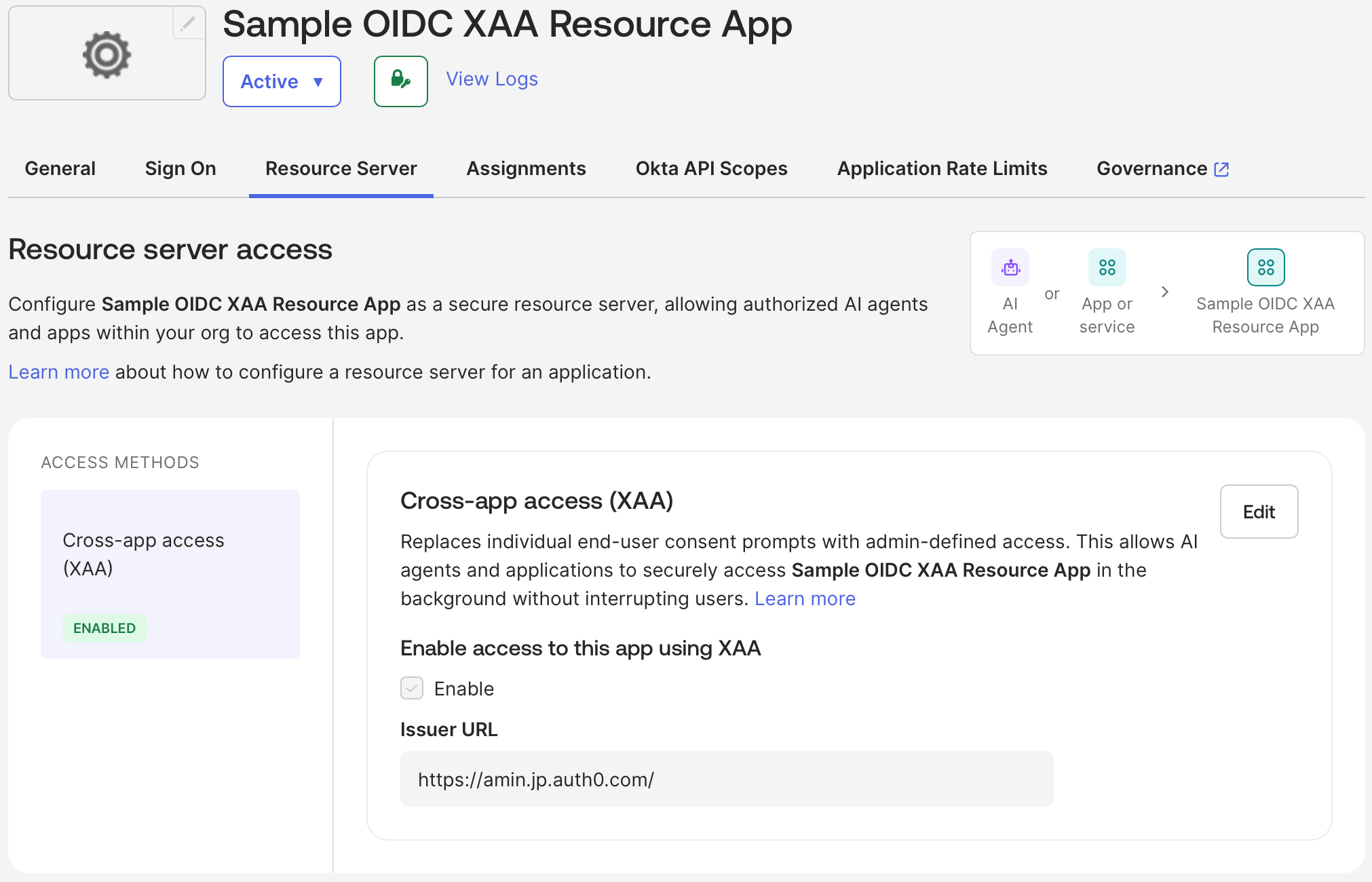
Auth0 émet et accepte des jetons dont l’URL de l’émetteur doit se terminer par une barre oblique oblique finale
/.Enregistrer l’agent IA dans Okta
Créer un agent d’IA
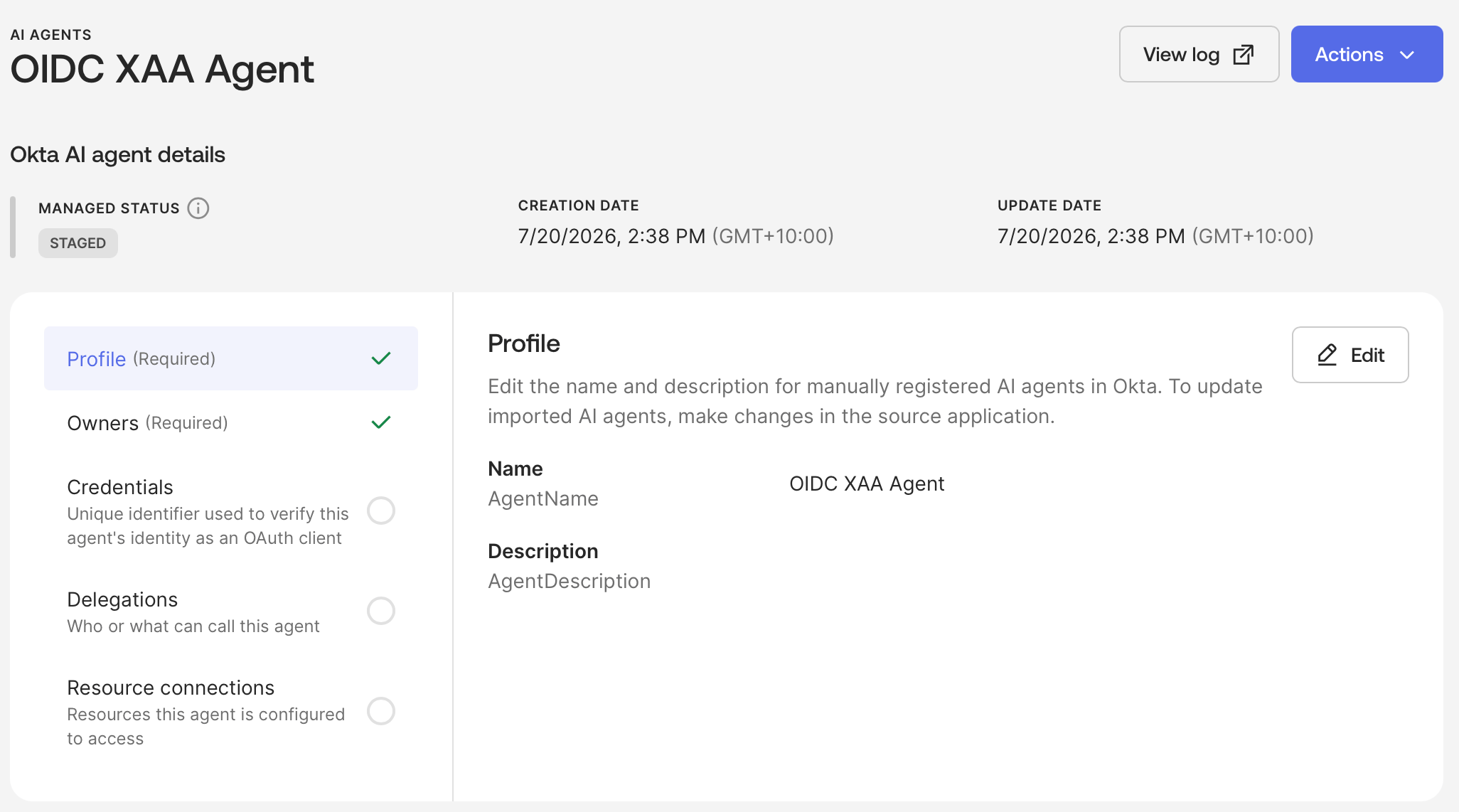
Accédez à Directory > AI Agents > Register AI Agent, puis sélectionnez Register manually. Saisissez un nom pour votre agent et attribuez-lui un propriétaire.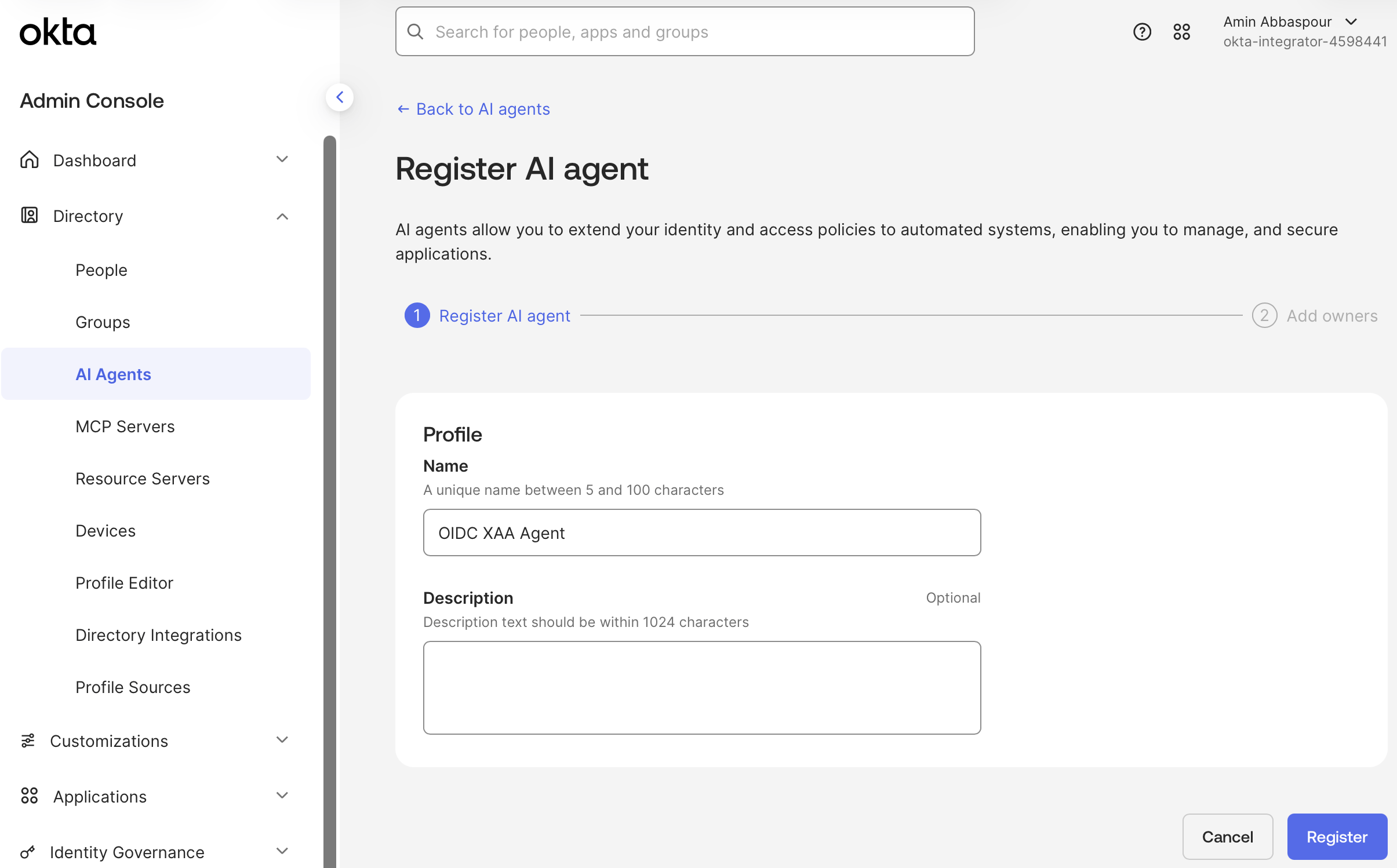
STAGED. Avant de l’activer, effectuez les étapes suivantes.
Ajouter les identifiants de l’agent
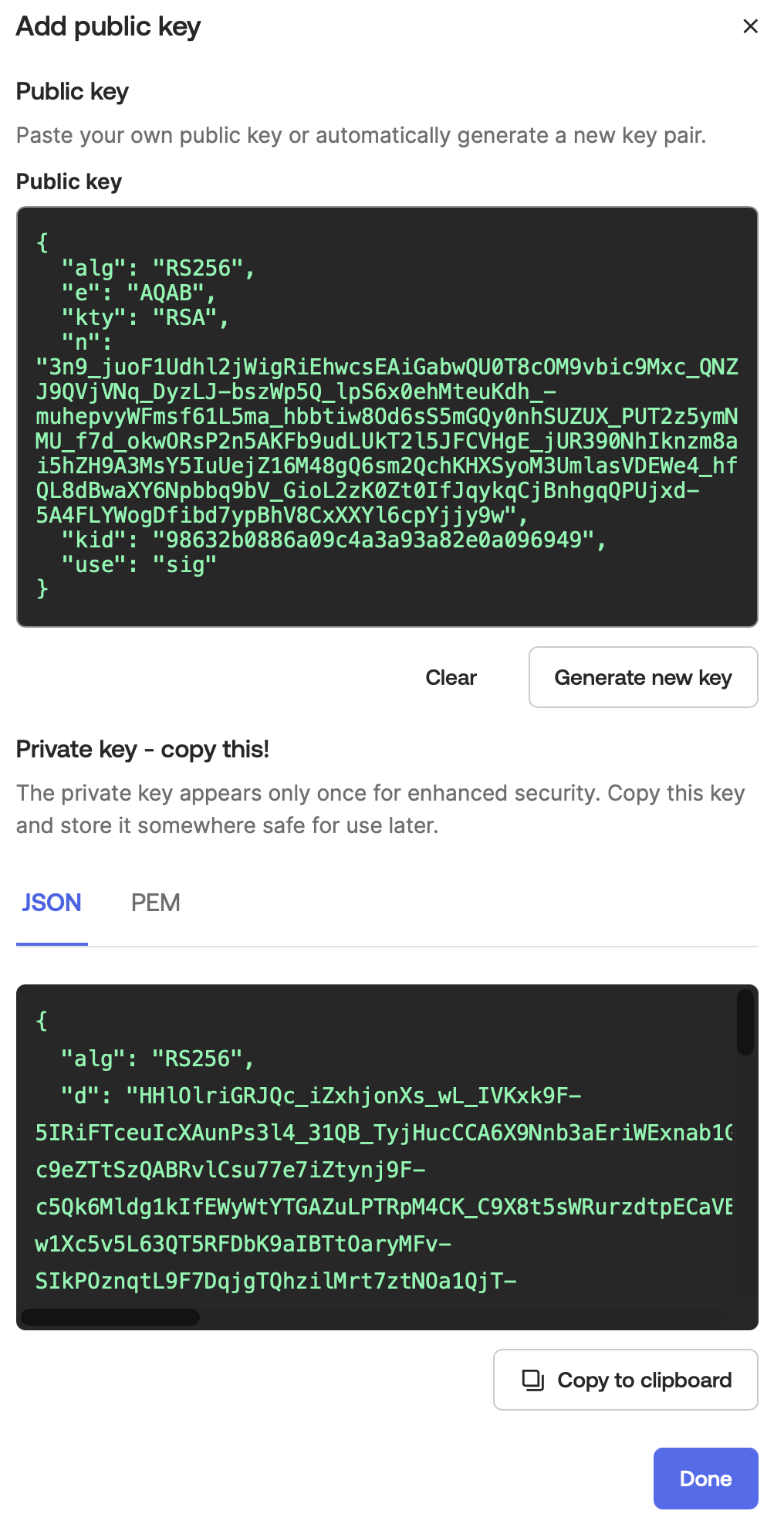
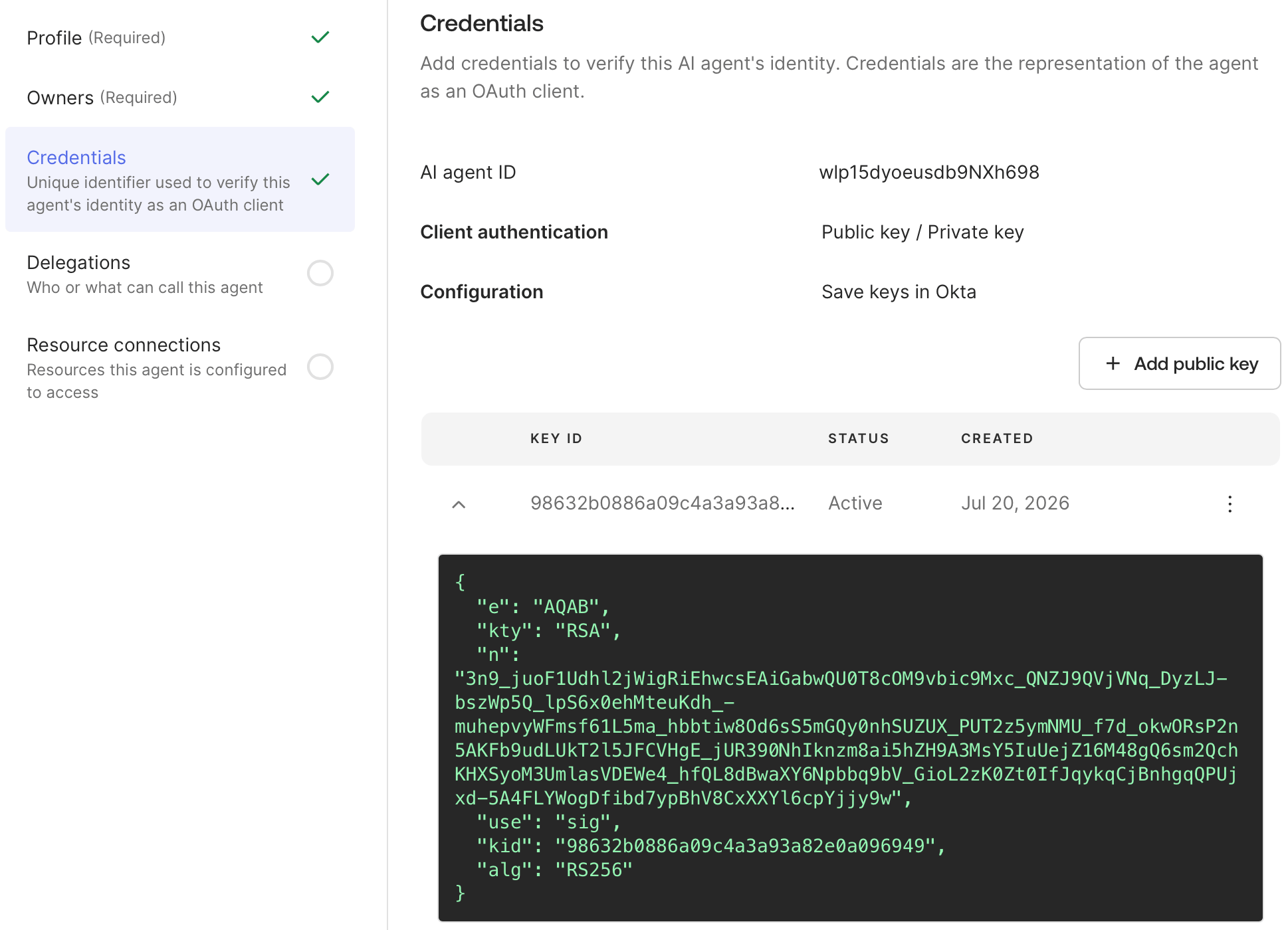
Les agents IA s’authentifient au nom de vos applications à l’aide de JWT à clé privée. Dans l’onglet Identifiants, sélectionnez Ajouter une clé publique.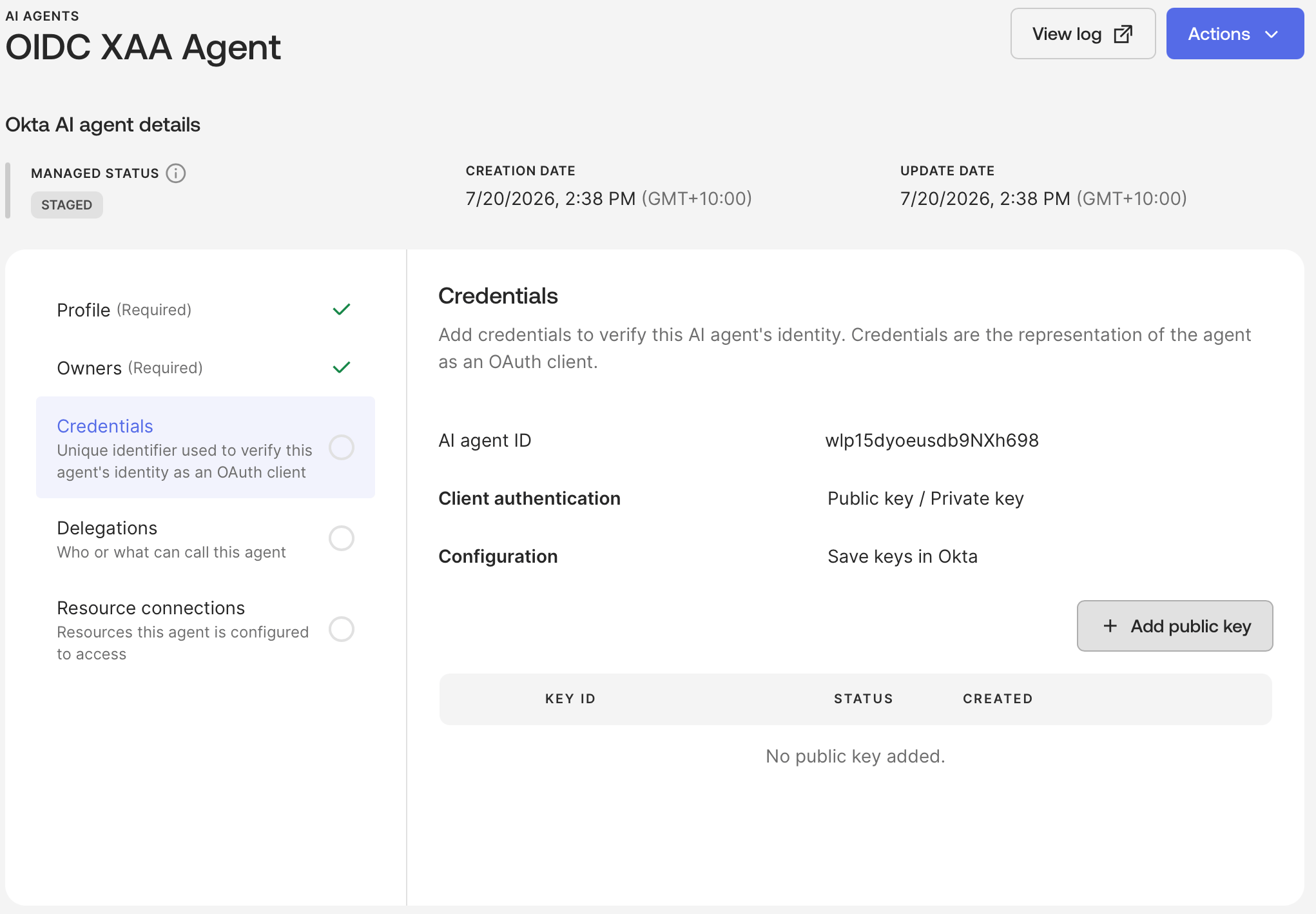
kid).
Ajouter des délégations d’agent
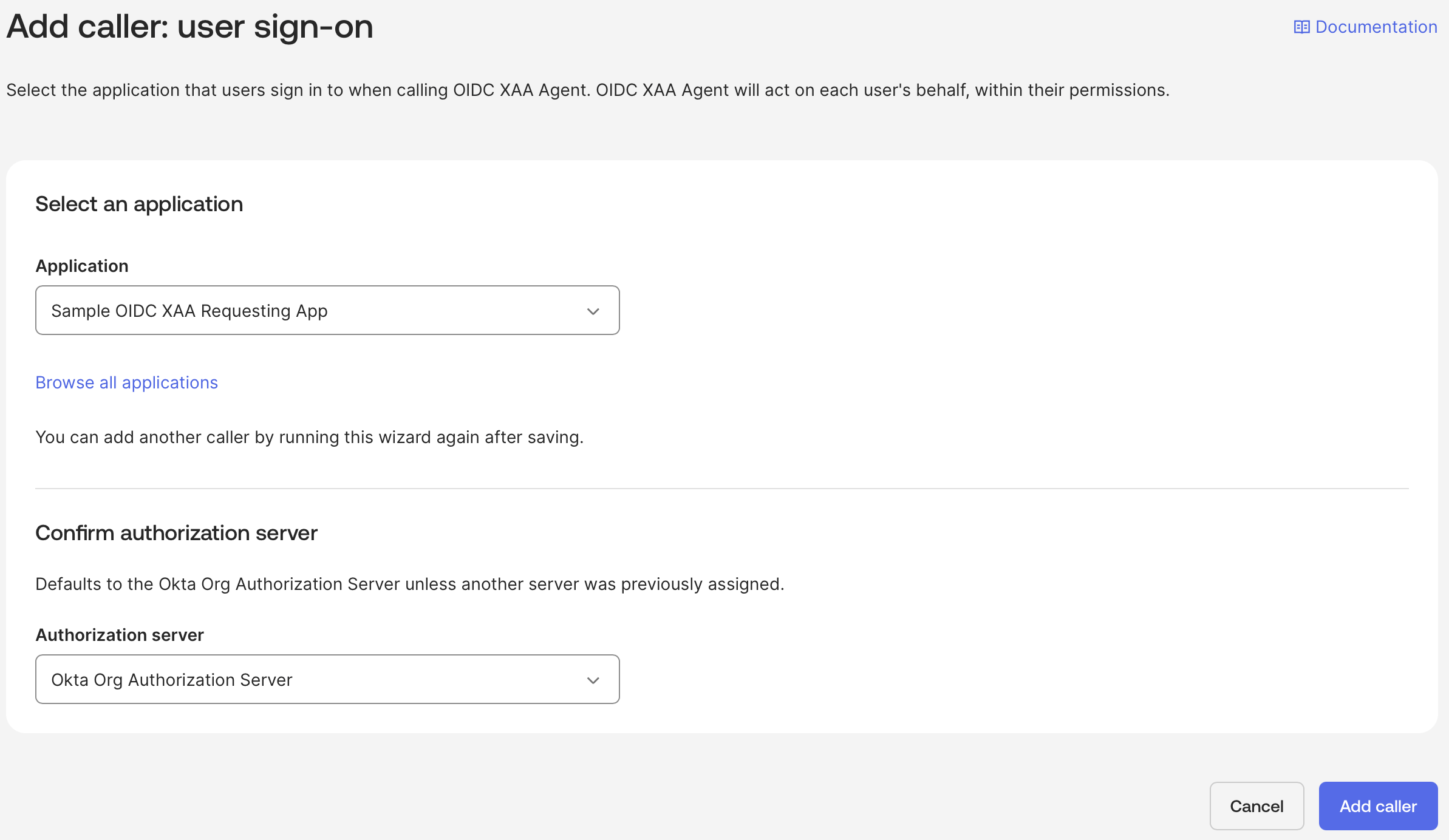
Dans l’onglet Delegations, sélectionnez Add Caller dans la section User sign-on.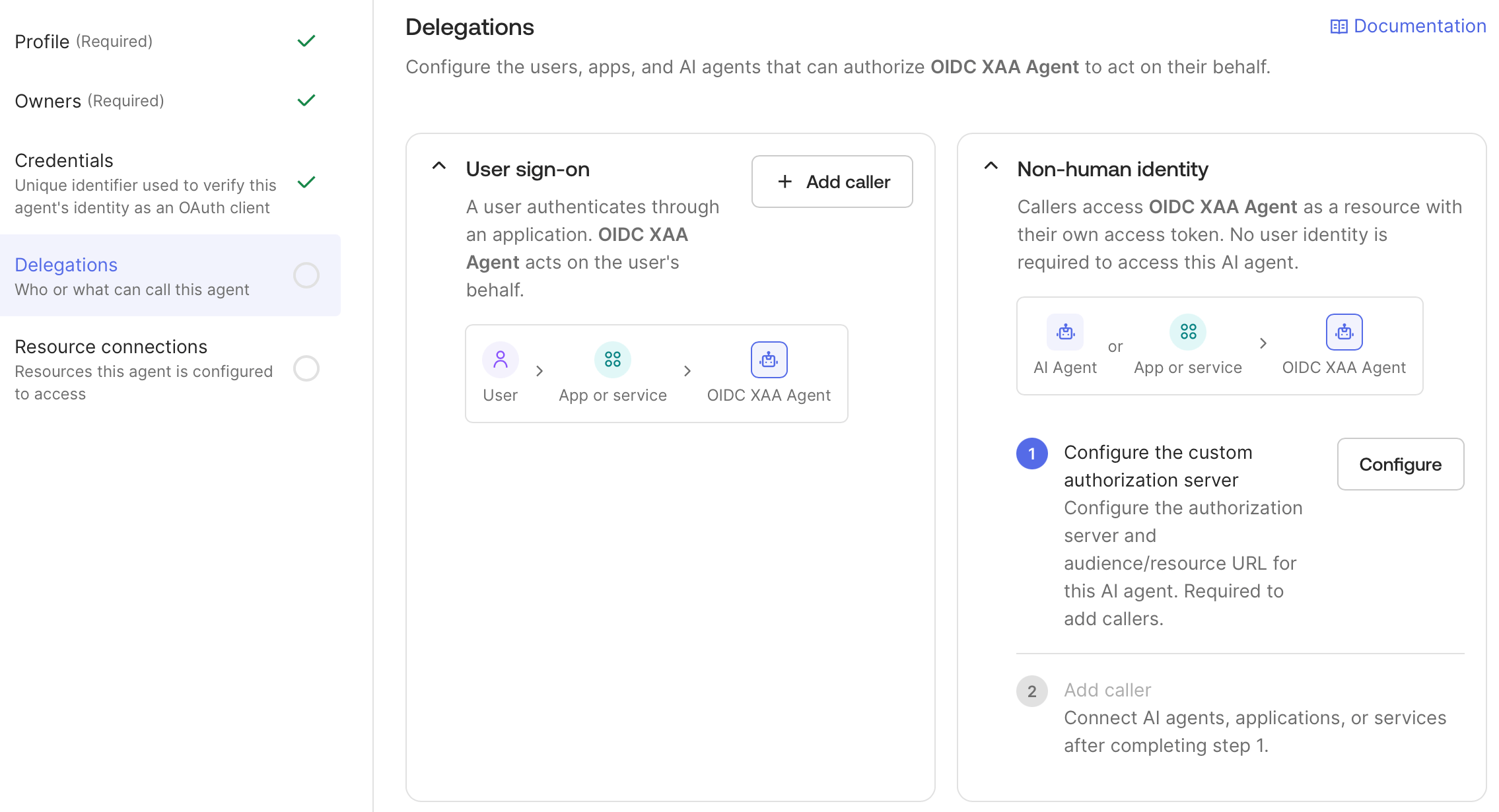
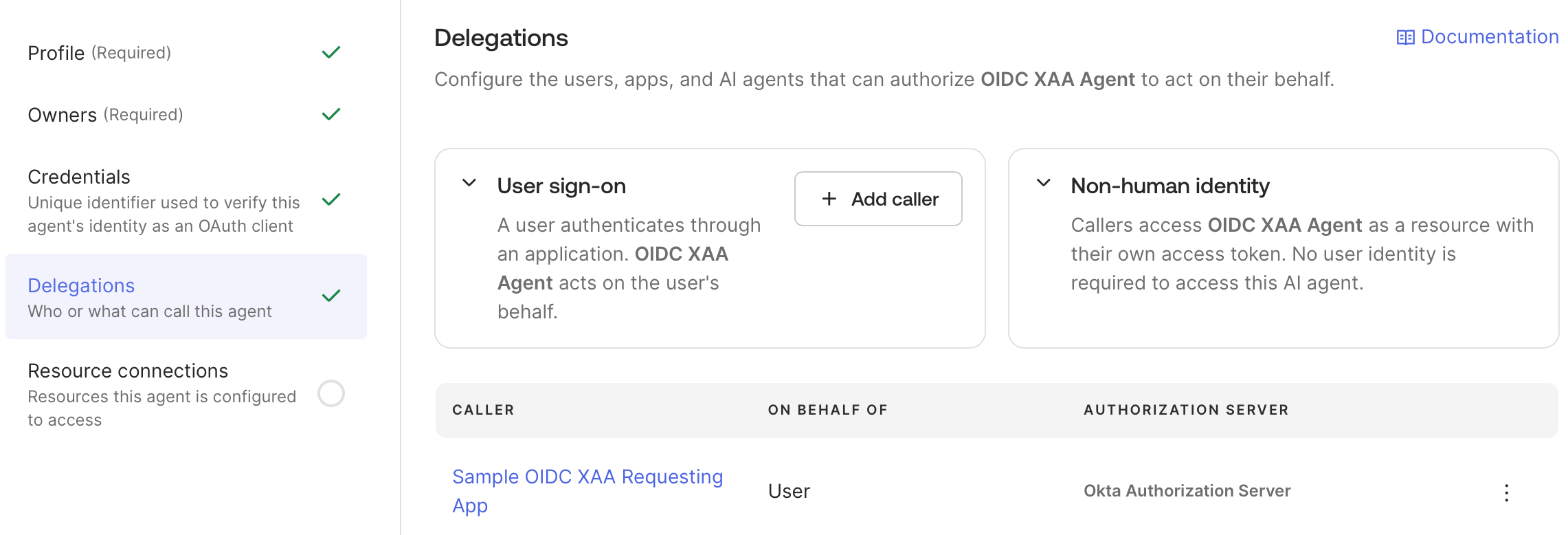
Ajouter des connexions de ressources d’agent
Dans l’onglet Connexions de ressources, sélectionnez Ajouter des connexions de ressources, puis Application comme Type de ressource. Dans la section Application, sélectionnez l’application de ressources que vous avez créée et définissez ID client de l’agent d’IA enregistré dans l’application sur leclient_id de l’application Agent0 dans votre tenant Auth0.
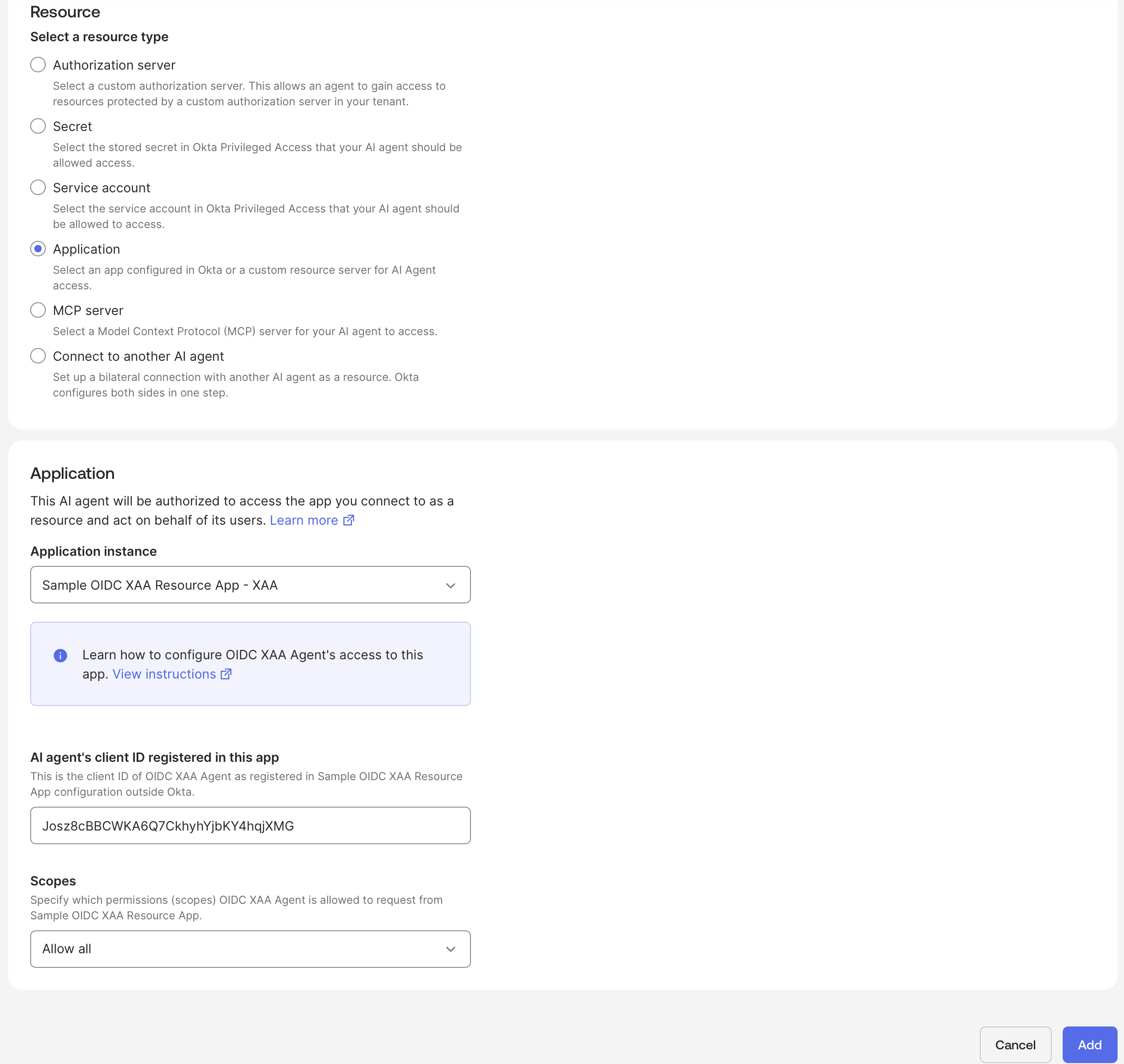
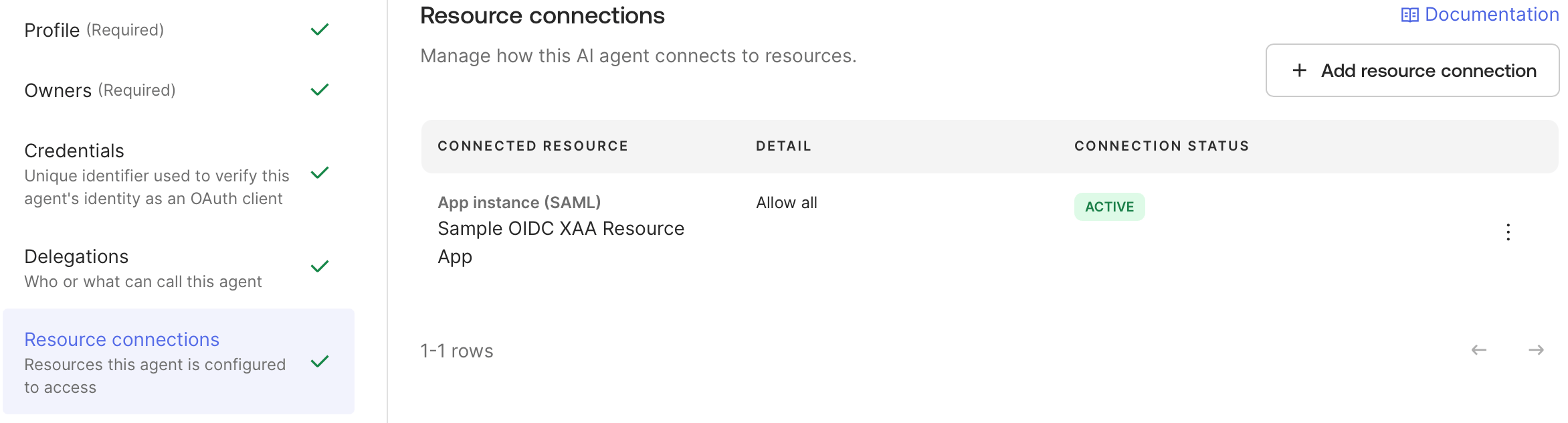
Activer l’agent
Dans le menu déroulant Actions de l’agent, sélectionnez Activer, puis vérifiez que le STATUT GÉRÉ est Actif.Configurer une connexion Okta Workforce Enterprise dans Auth0
Utilisez leclient_id et le client_secret de votre application de ressources pour créer une connexion Okta Workforce Enterprise dans votre tenant Auth0.
Dans votre tableau de bord Auth0, accédez à Authentication > Enterprise > Okta Workforce, puis sélectionnez Create Connection.
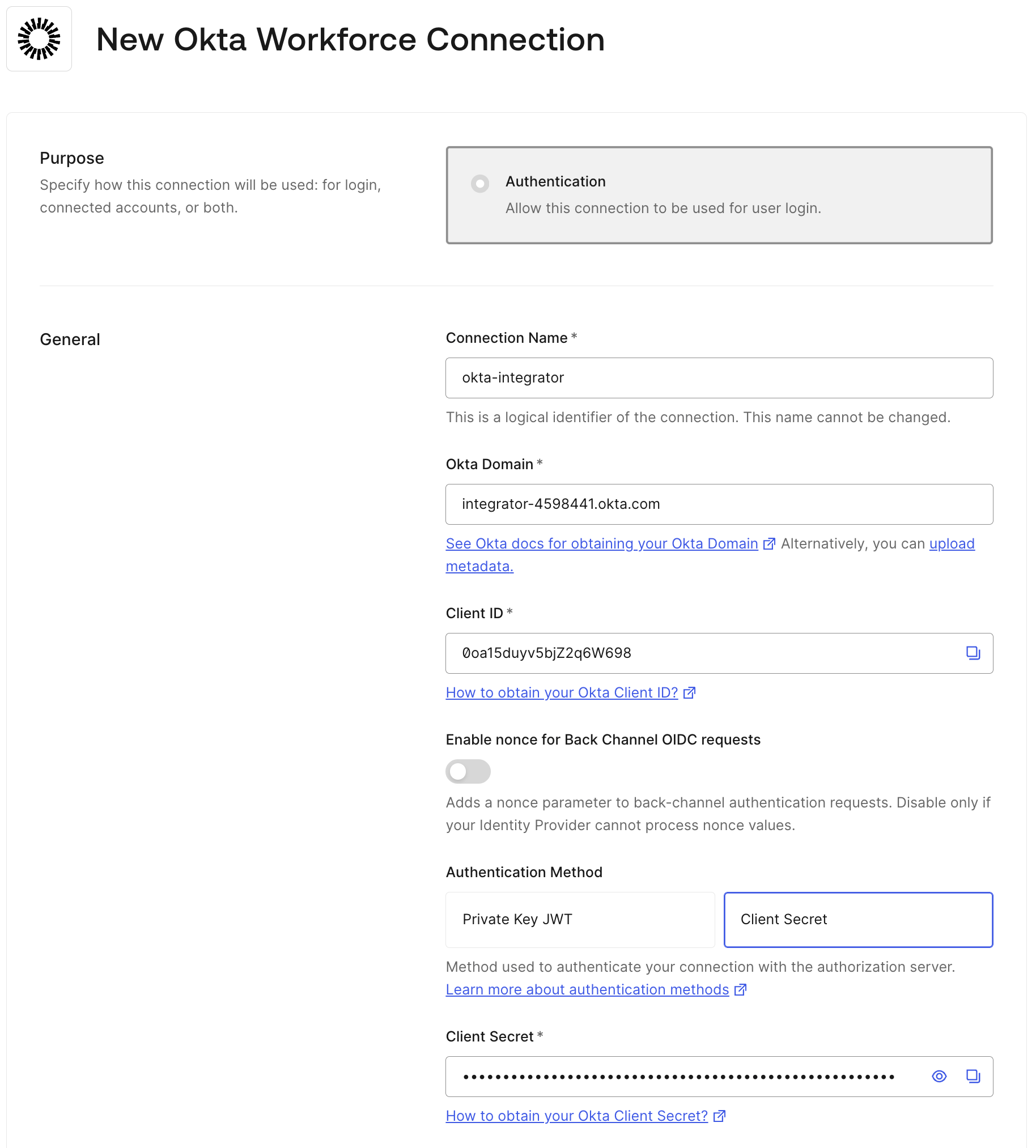
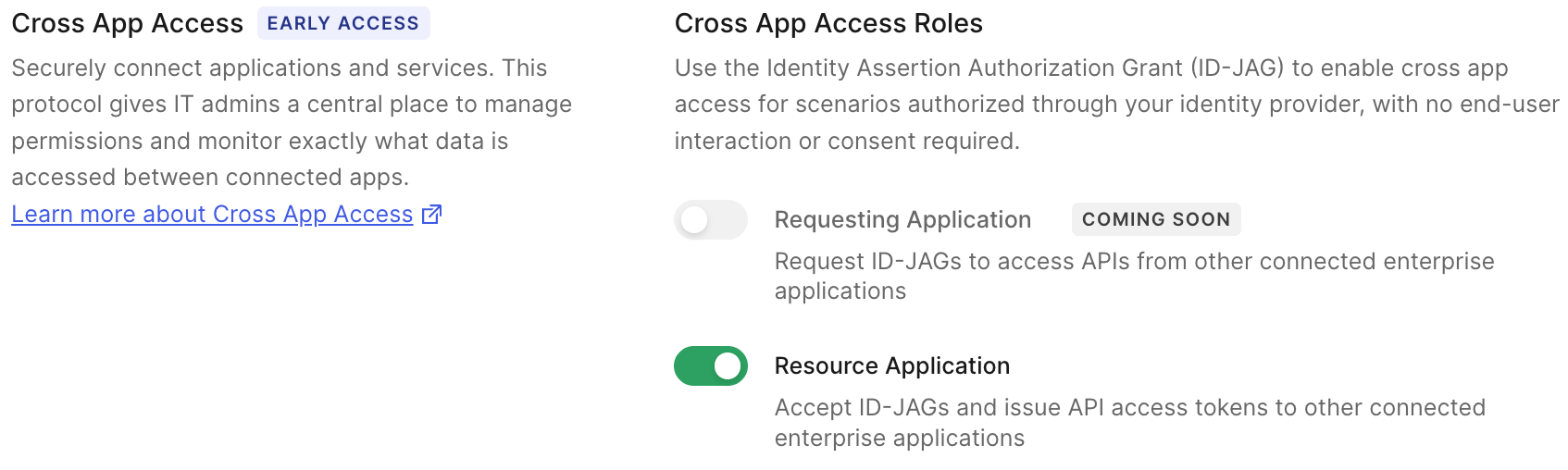
Si vous voulez que les applications tierces accèdent à cette connexion uniquement par Cross App Access, avec un accès approuvé dans Okta en tant qu’IdP d’entreprise, ne la promouvez pas au niveau du domaine. La promotion rend la connexion accessible à toute application tierce de votre tenant pour les flux de connexion standard (
/authorize), et non seulement par Cross App Access.Tester la connexion dans Auth0
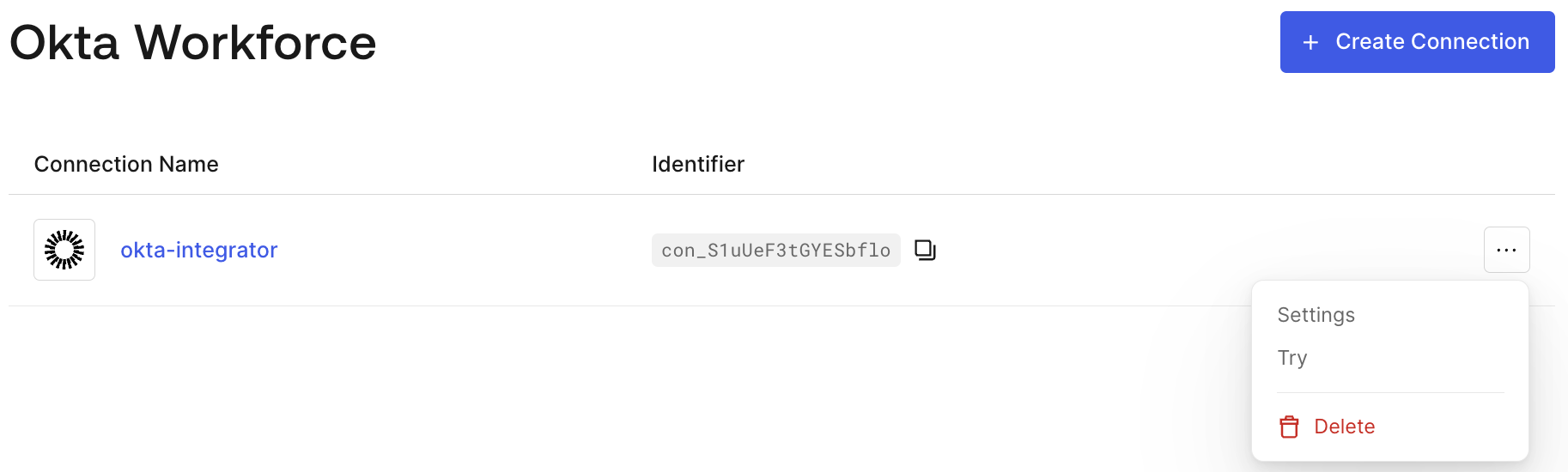
Dans le tableau de bord Auth0 :- Accédez à Authentication > Enterprise > Okta Workforce :
- Ouvrez la connexion Okta Workforce Enterprise que vous avez créée et sélectionnez l’onglet Applications. Activez ensuite l’application demandeuse que vous avez créée pour cette connexion.
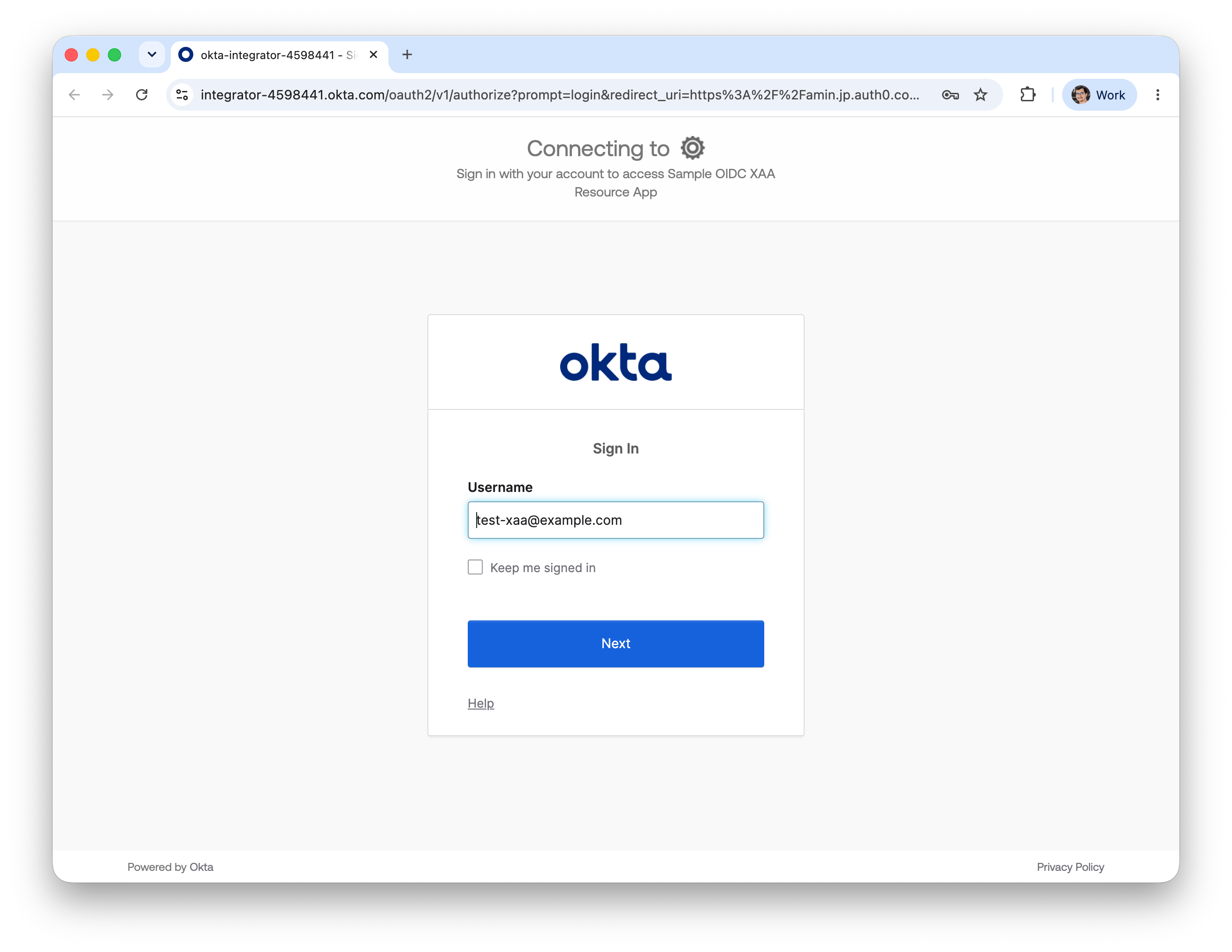
- Retournez à la liste des connexions Okta Workforce. Sélectionnez les trois points à droite de votre connexion, puis Try. Vous serez redirigé vers votre tenant Okta pour vous authentifier et terminer la connexion avec votre utilisateur de test.
- Connectez-vous avec l’utilisateur que vous avez attribué à XAA application de ressources
- Vérifiez que la connexion de l’utilisateur a réussi
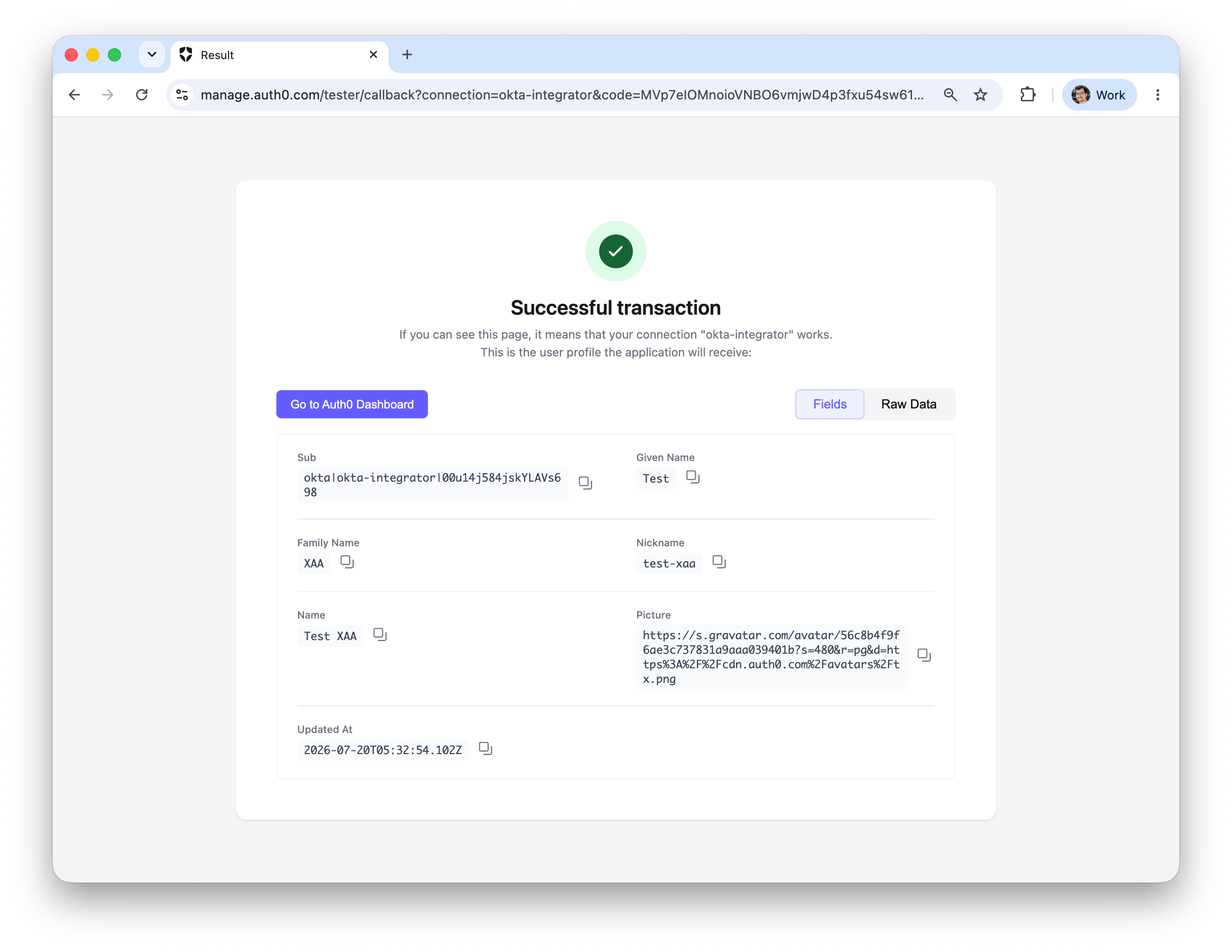
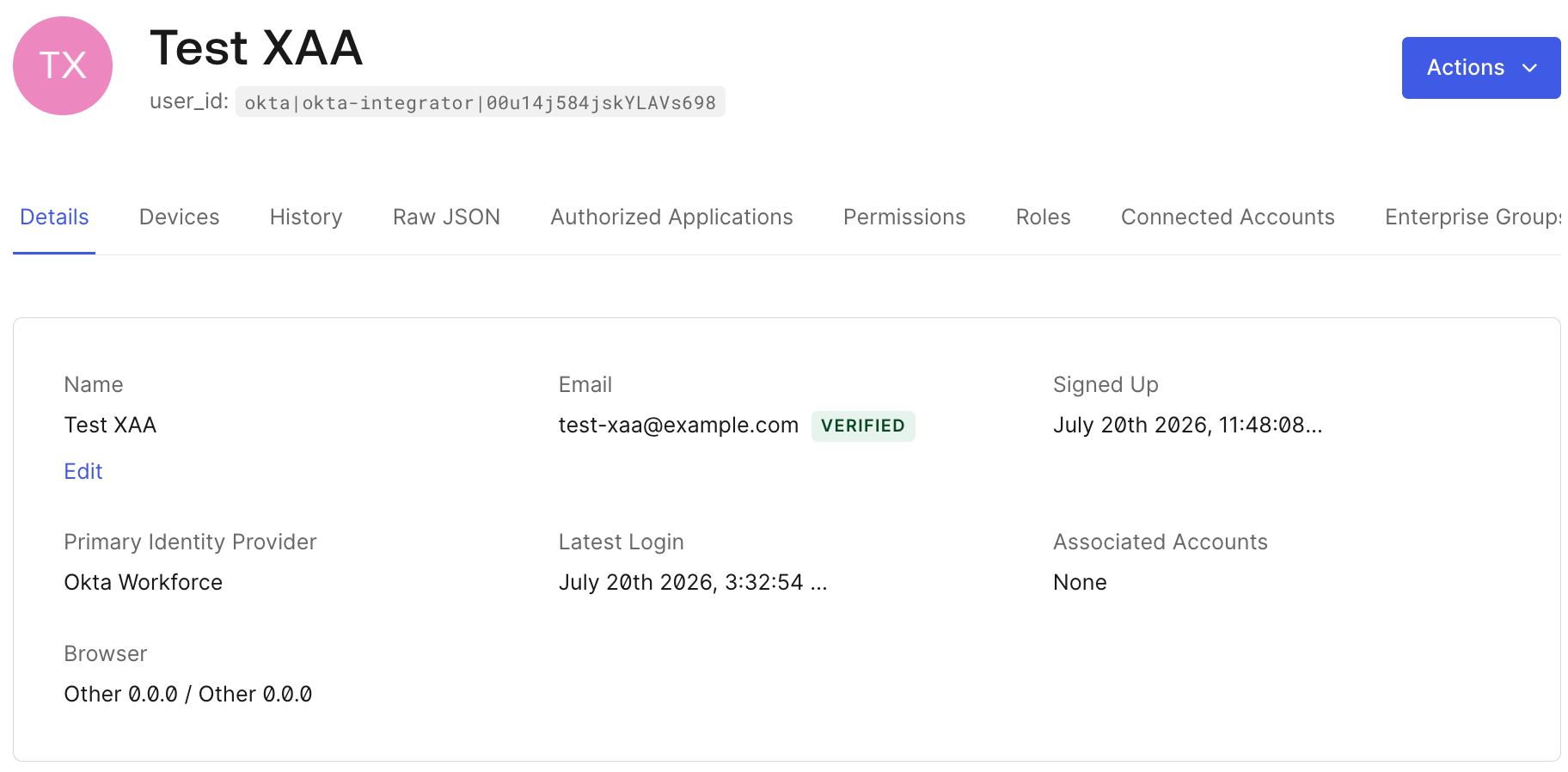
Les utilisateurs doivent se connecter au moins une fois à l’aide d’une connexion d’entreprise activée pour XAA afin que leur profil utilisateur soit créé dans Auth0.
Auth0 ne prend actuellement pas en charge la création d’utilisateurs JIT avec ID-JAG.