> ## Documentation Index
> Fetch the complete documentation index at: https://docs-staging-feat-init-gt-translations.mintlify.site/llms.txt
> Use this file to discover all available pages before exploring further.

> Forms を使用してレンダリングできる利用可能なノードと入力フィールドコンポーネントについて説明します。

# ノードとコンポーネント

Forms では、フィールド、ブロック、ウィジェットなど、ユーザーがフォームを操作するためのノードやコンポーネントを追加できます。さらに、コンポーネントに入力されたデータは、フォームやフロー内で参照できます。

<h2 id="form-nodes">
  フォームノード
</h2>

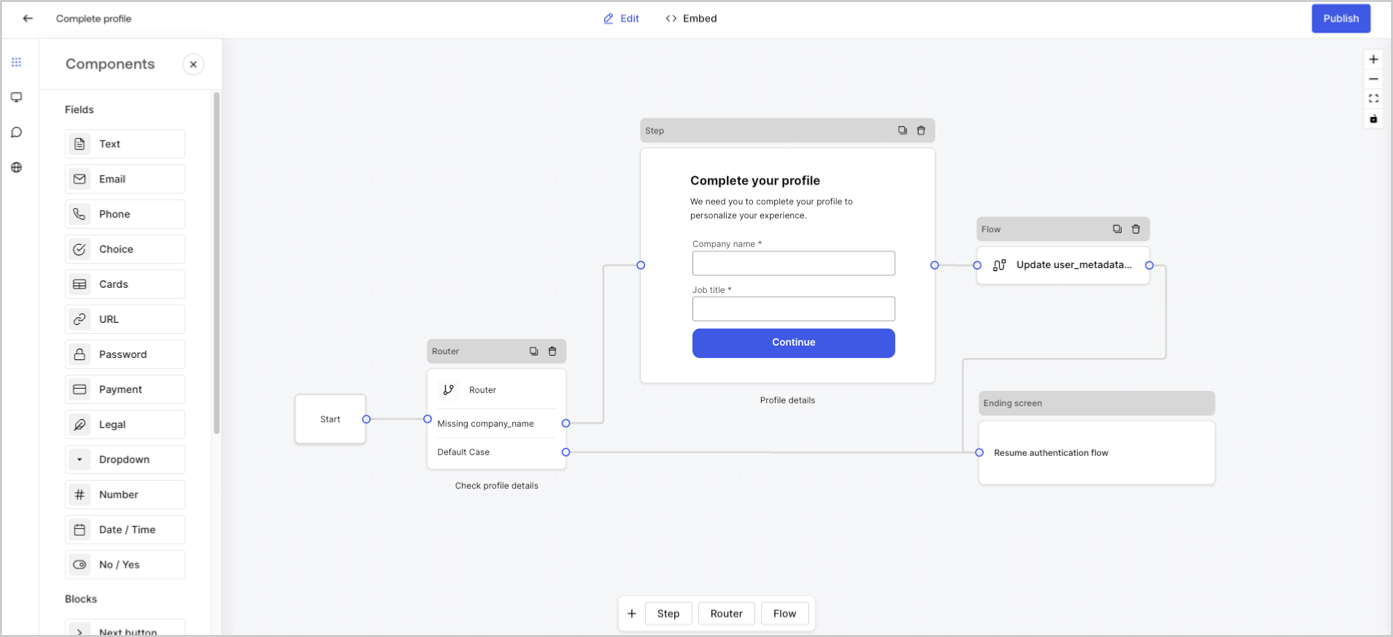
フォームノードには、Start、Step、Flow、Router、Ending screen の5種類があります。これらのノードは、フォームの構造においてそれぞれ特定の役割を担っています。
<Frame>
  <img src="https://mintcdn.com/docs-staging-feat-init-gt-translations/lXCEOVvU32b-YQad/docs/images/cdy7uua7fh8z/5V4GsHxxC2cjxx1aODCxPd/309850c72bbce224e7a8d3f5af34114c/form-editor-preview.png?fit=max&auto=format&n=lXCEOVvU32b-YQad&q=85&s=a5949d89582c9d9e4cc99ad1844e0508" alt="Dashboard >  Forms > Form Editor" data-og-width="1393" width="1393" data-og-height="637" height="637" data-path="docs/images/cdy7uua7fh8z/5V4GsHxxC2cjxx1aODCxPd/309850c72bbce224e7a8d3f5af34114c/form-editor-preview.png" data-optimize="true" data-opv="3" srcset="https://mintcdn.com/docs-staging-feat-init-gt-translations/lXCEOVvU32b-YQad/docs/images/cdy7uua7fh8z/5V4GsHxxC2cjxx1aODCxPd/309850c72bbce224e7a8d3f5af34114c/form-editor-preview.png?w=280&fit=max&auto=format&n=lXCEOVvU32b-YQad&q=85&s=77fd8357c4263fff3fd97b7b5f40daee 280w, https://mintcdn.com/docs-staging-feat-init-gt-translations/lXCEOVvU32b-YQad/docs/images/cdy7uua7fh8z/5V4GsHxxC2cjxx1aODCxPd/309850c72bbce224e7a8d3f5af34114c/form-editor-preview.png?w=560&fit=max&auto=format&n=lXCEOVvU32b-YQad&q=85&s=efbaa0ae900b8f99e0c75984af5b0839 560w, https://mintcdn.com/docs-staging-feat-init-gt-translations/lXCEOVvU32b-YQad/docs/images/cdy7uua7fh8z/5V4GsHxxC2cjxx1aODCxPd/309850c72bbce224e7a8d3f5af34114c/form-editor-preview.png?w=840&fit=max&auto=format&n=lXCEOVvU32b-YQad&q=85&s=6c2a8a1292cb15993c20cdb3b496a942 840w, https://mintcdn.com/docs-staging-feat-init-gt-translations/lXCEOVvU32b-YQad/docs/images/cdy7uua7fh8z/5V4GsHxxC2cjxx1aODCxPd/309850c72bbce224e7a8d3f5af34114c/form-editor-preview.png?w=1100&fit=max&auto=format&n=lXCEOVvU32b-YQad&q=85&s=ba28f70e1393a1a71047537a4f05d6c7 1100w, https://mintcdn.com/docs-staging-feat-init-gt-translations/lXCEOVvU32b-YQad/docs/images/cdy7uua7fh8z/5V4GsHxxC2cjxx1aODCxPd/309850c72bbce224e7a8d3f5af34114c/form-editor-preview.png?w=1650&fit=max&auto=format&n=lXCEOVvU32b-YQad&q=85&s=e7db9ed77c8c2c36b34c5bd7abc735e3 1650w, https://mintcdn.com/docs-staging-feat-init-gt-translations/lXCEOVvU32b-YQad/docs/images/cdy7uua7fh8z/5V4GsHxxC2cjxx1aODCxPd/309850c72bbce224e7a8d3f5af34114c/form-editor-preview.png?w=2500&fit=max&auto=format&n=lXCEOVvU32b-YQad&q=85&s=84f2e7978cabf8089a8194728c967ebf 2500w" />
</Frame>

<h2 id="step-node">
  ステップノード
</h2>

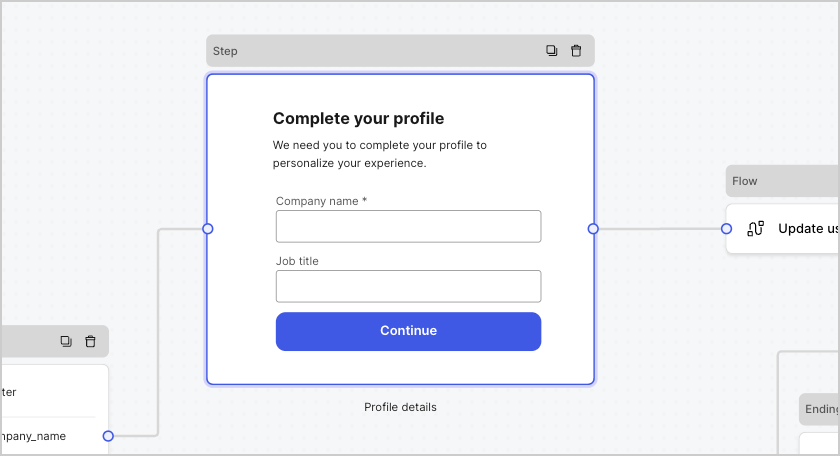
ステップノードは、フォームを視覚的に表したものです。ユーザーがデータを入力できるフィールド、ブロック、ウィジェットなど、任意の数のコンポーネントを含めることができます。
<Frame>
  <img src="https://mintcdn.com/docs-staging-feat-init-gt-translations/sDOAAkLQ2_fRrOaM/docs/images/cdy7uua7fh8z/2tbkcXkVon0BawCvYgnvIz/e2ce566320af18a6b08702f04f763126/form-step-node.png?fit=max&auto=format&n=sDOAAkLQ2_fRrOaM&q=85&s=ab407683eabd3015101d60a5bf760299" alt="Dashboard > Foms > ステップノード" data-og-width="840" width="840" data-og-height="456" height="456" data-path="docs/images/cdy7uua7fh8z/2tbkcXkVon0BawCvYgnvIz/e2ce566320af18a6b08702f04f763126/form-step-node.png" data-optimize="true" data-opv="3" srcset="https://mintcdn.com/docs-staging-feat-init-gt-translations/sDOAAkLQ2_fRrOaM/docs/images/cdy7uua7fh8z/2tbkcXkVon0BawCvYgnvIz/e2ce566320af18a6b08702f04f763126/form-step-node.png?w=280&fit=max&auto=format&n=sDOAAkLQ2_fRrOaM&q=85&s=a11e0d51c1c474d0d7475204f1468880 280w, https://mintcdn.com/docs-staging-feat-init-gt-translations/sDOAAkLQ2_fRrOaM/docs/images/cdy7uua7fh8z/2tbkcXkVon0BawCvYgnvIz/e2ce566320af18a6b08702f04f763126/form-step-node.png?w=560&fit=max&auto=format&n=sDOAAkLQ2_fRrOaM&q=85&s=6e971224e6fc1092b20183c51fc6174b 560w, https://mintcdn.com/docs-staging-feat-init-gt-translations/sDOAAkLQ2_fRrOaM/docs/images/cdy7uua7fh8z/2tbkcXkVon0BawCvYgnvIz/e2ce566320af18a6b08702f04f763126/form-step-node.png?w=840&fit=max&auto=format&n=sDOAAkLQ2_fRrOaM&q=85&s=e119fa9485961bd23f58175757f60116 840w, https://mintcdn.com/docs-staging-feat-init-gt-translations/sDOAAkLQ2_fRrOaM/docs/images/cdy7uua7fh8z/2tbkcXkVon0BawCvYgnvIz/e2ce566320af18a6b08702f04f763126/form-step-node.png?w=1100&fit=max&auto=format&n=sDOAAkLQ2_fRrOaM&q=85&s=9c1d5ee48041ad42f51fe4a4c921e80a 1100w, https://mintcdn.com/docs-staging-feat-init-gt-translations/sDOAAkLQ2_fRrOaM/docs/images/cdy7uua7fh8z/2tbkcXkVon0BawCvYgnvIz/e2ce566320af18a6b08702f04f763126/form-step-node.png?w=1650&fit=max&auto=format&n=sDOAAkLQ2_fRrOaM&q=85&s=a3235d42c780cea708dedd6ddafcc0b6 1650w, https://mintcdn.com/docs-staging-feat-init-gt-translations/sDOAAkLQ2_fRrOaM/docs/images/cdy7uua7fh8z/2tbkcXkVon0BawCvYgnvIz/e2ce566320af18a6b08702f04f763126/form-step-node.png?w=2500&fit=max&auto=format&n=sDOAAkLQ2_fRrOaM&q=85&s=2d4d156717b2e66cda56766bb8651a7e 2500w" />
</Frame>

<h3 id="field-components">
  フィールドコンポーネント
</h3>

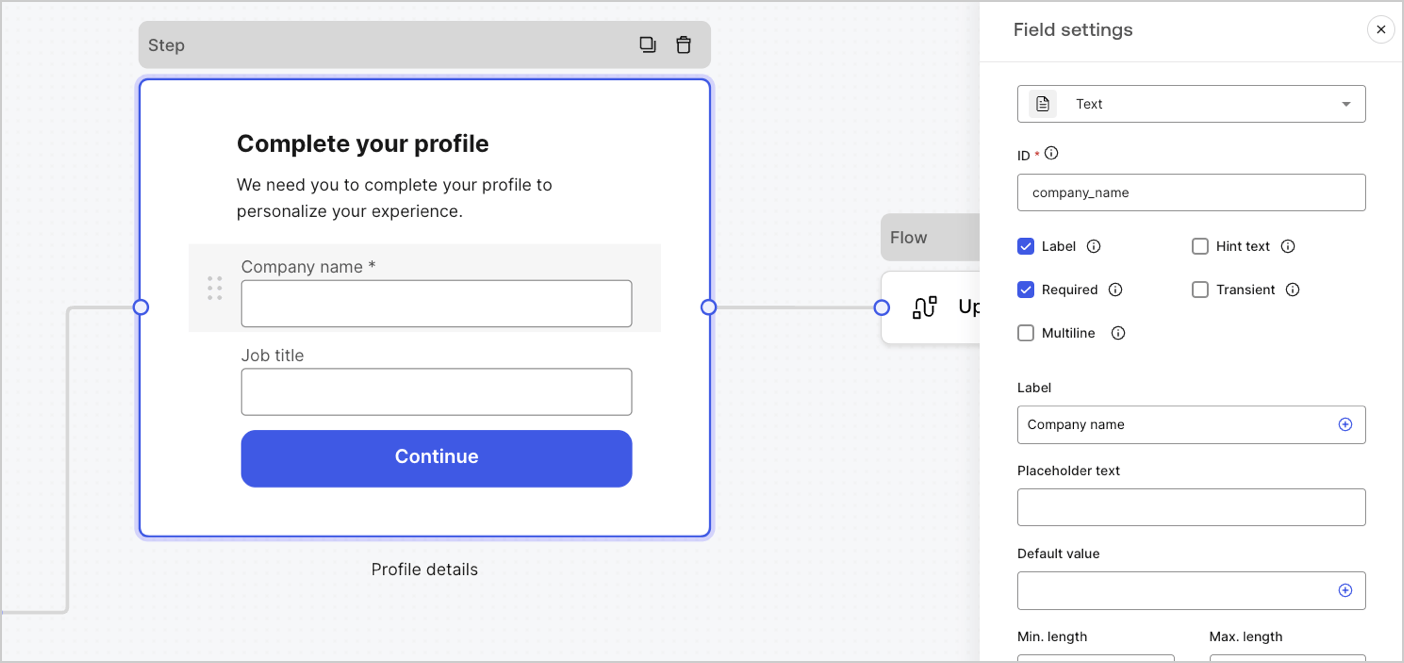
フィールドは、Forms でユーザーが情報を入力するための UI コンポーネントです。
<Frame>
  <img src="https://mintcdn.com/docs-staging-feat-init-gt-translations/Z7xMzrN9GfTmJzgq/docs/images/cdy7uua7fh8z/6fuBdJcbDybzcVaiByUkoQ/2ad29c8dbbcc6ddf850f5efc004a75e0/forms-fields.png?fit=max&auto=format&n=Z7xMzrN9GfTmJzgq&q=85&s=4ecf6a0d5c51de290013d2847fc0cb05" alt="Dashboard > Forms > Fields" data-og-width="1404" width="1404" data-og-height="663" height="663" data-path="docs/images/cdy7uua7fh8z/6fuBdJcbDybzcVaiByUkoQ/2ad29c8dbbcc6ddf850f5efc004a75e0/forms-fields.png" data-optimize="true" data-opv="3" srcset="https://mintcdn.com/docs-staging-feat-init-gt-translations/Z7xMzrN9GfTmJzgq/docs/images/cdy7uua7fh8z/6fuBdJcbDybzcVaiByUkoQ/2ad29c8dbbcc6ddf850f5efc004a75e0/forms-fields.png?w=280&fit=max&auto=format&n=Z7xMzrN9GfTmJzgq&q=85&s=2bfa99667ca45db6a8a0f20f7cefc146 280w, https://mintcdn.com/docs-staging-feat-init-gt-translations/Z7xMzrN9GfTmJzgq/docs/images/cdy7uua7fh8z/6fuBdJcbDybzcVaiByUkoQ/2ad29c8dbbcc6ddf850f5efc004a75e0/forms-fields.png?w=560&fit=max&auto=format&n=Z7xMzrN9GfTmJzgq&q=85&s=f173046c01759805a8d40ff1fdc81bc1 560w, https://mintcdn.com/docs-staging-feat-init-gt-translations/Z7xMzrN9GfTmJzgq/docs/images/cdy7uua7fh8z/6fuBdJcbDybzcVaiByUkoQ/2ad29c8dbbcc6ddf850f5efc004a75e0/forms-fields.png?w=840&fit=max&auto=format&n=Z7xMzrN9GfTmJzgq&q=85&s=534fdfb114cec8835b4acbaa3d1e4e91 840w, https://mintcdn.com/docs-staging-feat-init-gt-translations/Z7xMzrN9GfTmJzgq/docs/images/cdy7uua7fh8z/6fuBdJcbDybzcVaiByUkoQ/2ad29c8dbbcc6ddf850f5efc004a75e0/forms-fields.png?w=1100&fit=max&auto=format&n=Z7xMzrN9GfTmJzgq&q=85&s=a0ff0c3852457c81b78460b1c0557962 1100w, https://mintcdn.com/docs-staging-feat-init-gt-translations/Z7xMzrN9GfTmJzgq/docs/images/cdy7uua7fh8z/6fuBdJcbDybzcVaiByUkoQ/2ad29c8dbbcc6ddf850f5efc004a75e0/forms-fields.png?w=1650&fit=max&auto=format&n=Z7xMzrN9GfTmJzgq&q=85&s=229cab543aa7b68e24c84fa9b2ebfb36 1650w, https://mintcdn.com/docs-staging-feat-init-gt-translations/Z7xMzrN9GfTmJzgq/docs/images/cdy7uua7fh8z/6fuBdJcbDybzcVaiByUkoQ/2ad29c8dbbcc6ddf850f5efc004a75e0/forms-fields.png?w=2500&fit=max&auto=format&n=Z7xMzrN9GfTmJzgq&q=85&s=1b0269d77fbce28e3b5ef8eda4f8f60a 2500w" />
</Frame>

<h4 id="field-settings">
  フィールド設定
</h4>

フィールドには、要件に合わせて設定できる既定の項目がいくつかあります。

既定のフィールド設定は次のとおりです。

| 設定           | 説明               |
| ------------ | ---------------- |
| ID           | 一意の ID           |
| ラベル          | ラベルの表示/非表示       |
| 必須           | 入力値が必須           |
| ヒントテキスト      | ヒントテキストを表示       |
| プレースホルダーテキスト | ユーザーに表示されるテキスト   |
| デフォルト値       | ユーザーに表示されるデフォルト値 |
| 一時的          | データマスクの有効/無効     |

<h4 id="field-validation-rules">
  フィールドの検証ルール
</h4>

| 設定        | 説明            |
| --------- | ------------- |
| 最小長 / 最大長 | 入力値の長さを制限します。 |
| 最小値 / 最大値 | 数値の範囲を制限します。  |

<h4 id="available-fields-in-forms">
  Formsで利用できるフィールド
</h4>

利用可能なフィールドと、それぞれの固有の設定およびデータ出力型は次のとおりです。

<AccordionGroup>
  <Accordion title="テキストフィールド">
    標準入力では、ユーザーは任意の文字列を入力できます。

    <h5 id="text-field-settings">
      テキストフィールドの設定
    </h5>

    テキストフィールドの設定は次のとおりです。

    | 設定  | 説明                 |
    | --- | ------------------ |
    | 複数行 | 複数行のテキスト入力を有効にします。 |

    <h5 id="text-field-output-value">
      テキストフィールドの出力値
    </h5>

    テキストフィールドの出力値のデータ型は `string` です。

    ```json lines theme={null}
    {
      "text_field_id": "Auth0"
    }
    ```
  </Accordion>

  <Accordion title="メールアドレス欄">
    標準入力では、ユーザーがメールアドレスを文字列として入力できます。

    <h5 id="email-field-output-value">
      メールフィールドの出力値
    </h5>

    メールフィールドの出力値のデータ型は`string`です。

    ```json lines theme={null}
    {
      "email_field_id": "username@domain.com"
    }
    ```
  </Accordion>

  <Accordion title="電話番号フィールド">
    標準入力では、ユーザーは電話番号を入力できます。

    <h5 id="phone-field-settings">
      電話フィールドの設定
    </h5>

    電話フィールドの設定は次のとおりです。

    | Settings          | Description                                          |
    | ----------------- | ---------------------------------------------------- |
    | 国選択               | 国選択の有効 / 無効を切り替えます。既定では、ユーザーの IP アドレスに基づく所在地が表示されます。 |
    | フィルタのプレースホルダーテキスト | 国検索ウィンドウでユーザーに表示されるテキスト。                             |

    <h5 id="phone-field-output-value">
      電話フィールドの出力値
    </h5>

    電話フィールドの出力値のデータ型は、`string`、または国選択が有効な場合は `object` です。

    電話フィールドの出力データ型の値が `string` の場合:

    ```json lines theme={null}
    {
      "phone_field_id": "8005550175"
    }
    ```

    電話フィールドの出力データ型の値は、`object`です:

    ```json lines theme={null}
    {
      "phone_field_id": {
        "national_number": "8005550175",
        "national_format": "(800) 555-0175",
        "international_number": "+18005550175",
        "international_format": "+1 800-555-0175",
        "country_code_iso": "US",
        "country_code_number": "1"
      }
    }
    ```
  </Accordion>

  <Accordion title="選択肢フィールド">
    ユーザーが単一または複数の選択肢から値を選択できる標準入力です。

    <h5 id="choice-field-settings">
      Choice フィールドの設定
    </h5>

    Choice フィールドの設定は次のとおりです。

    | Settings                   | Description              |
    | -------------------------- | ------------------------ |
    | 複数選択                       | 複数の選択肢を有効にします。           |
    | その他                        | ユーザーが独自の選択肢を入力できるようにします。 |
    | Advanced > Internal values | 各選択肢に内部値を割り当てます。         |
    | Advanced > Bulk edit       | ラベルと各選択肢の内部値を一括編集します。    |

    <h5 id="choice-field-output-value">
      Choice フィールドの出力値
    </h5>

    Choice フィールドの出力値のデータ型は、`string`、または複数選択が有効な場合は `array of strings` です。

    `string` としての Choice フィールド出力値:

    ```json lines theme={null}
    {
      "choice_field_id": "Option A"
    }
    ```

    選択フィールドの出力データ型の値は `array of strings` です:

    ```json lines theme={null}
    {
      "choice_field_id": ["Option A", "Option B"]
    }
    ```
  </Accordion>

  <Accordion title="カードフィールド">
    ユーザーが画像の選択肢を単一または複数選択できる標準入力です。

    <h5 id="cards-field-settings">
      カードフィールドの設定
    </h5>

    カードフィールドの設定は次のとおりです。

    | 設定                         | 説明               |
    | -------------------------- | ---------------- |
    | 複数選択                       | 複数の選択肢を有効にします。   |
    | ラベルを非表示                    | カードのラベルを非表示にします。 |
    | Advanced > Internal values | 各選択肢に内部値を割り当てます。 |

    <h5 id="cards-field-output-value">
      カードフィールドの出力値
    </h5>

    カードフィールドの出力値のデータ型は、`string`、または複数選択が有効な場合は `array of strings` になります。

    `string` としてのカードフィールドの出力データ型の値:

    ```json lines theme={null}
    {
      "card_field_id": "Option A"
    }
    ```

    cards フィールドは、データ型の値を`array of strings`として出力します。

    ```json lines theme={null}
    {
      "card_field_id": ["Option A", "Option B"]
    }
    ```
  </Accordion>

  <Accordion title="URL フィールド">
    標準入力では、ユーザーはURLを入力できます。

    <h5 id="url-field-output-value">
      URL フィールドの出力値
    </h5>

    URL フィールドの出力値のデータ型は文字列です:

    ```json lines theme={null}
    {
      "url_field_id": "https://auth0.com"
    }
    ```
  </Accordion>

  <Accordion title="パスワード欄">
    ユーザーがパスワードや秘密の値を入力できる標準的な入力欄です。

    <h5 id="password-field-settings">
      パスワードフィールドの設定
    </h5>

    パスワードフィールドの設定は次のとおりです。

    | Settings         | Description                                                                          |
    | ---------------- | ------------------------------------------------------------------------------------ |
    | 複雑なパスワードを必須にする   | パスワードには、大文字、小文字、記号、数字を含める必要があります。                                                    |
    | NIST ガイドラインを適用する | パスワードは 8 文字未満にはできません。また、過去の漏えいデータに含まれるパスワード、辞書語、同じ文字の繰り返しや連続する文字列、内容に関連する語句は使用できません。 |
    | 強度メーターを追加する      | パスワード入力の強度を示すため、赤・黄・緑のスケールを持つグラフィカルなメーターがパスワードフィールドの下に表示されます。                        |
    | ハッシュ化            | 入力値をブラウザー内で直接ハッシュ化するためのアルゴリズムを選択します。                                                 |

    <h5 id="password-field-output-value">
      パスワードフィールドの出力値
    </h5>

    パスワードフィールドの出力値のデータ型は、マスクされた `string` です。

    ```json lines theme={null}
    {
      "password_field_id": "███"
    }
    ```
  </Accordion>

  <Accordion title="支払いフィールド">
    決済プロバイダーを使用して、ユーザーが支払い情報を入力できる標準入力フィールドです。支払いは Ending ノードに到達する前に処理されます。

    <h5 id="payment-field-settings">
      支払いフィールドの設定
    </h5>

    支払いフィールドの設定は次のとおりです。

    | Settings            | Description                                            |
    | ------------------- | ------------------------------------------------------ |
    | Payment type        | 1 回限りの支払い (Charge) または継続課金 (Subscription) のいずれかを選択します。 |
    | Amount              | 1 回限りの支払い (Charge) の金額を指定します。                          |
    | Currency            | 1 回限りの支払い (Charge) の通貨を指定します。                          |
    | Subscription action | 既存のサブスクリプションを新規作成するか、更新するかを選択します。                      |
    | Customer action     | 顧客を新規作成するか、既存の顧客を更新するかを選択します。                          |
    | Display options     | カード番号、有効期限、セキュリティコードのラベルとトラストマークの表示・編集を行います。           |

    <h5 id="payment-field-output-value">
      支払いフィールドの出力値
    </h5>

    支払いフィールドの出力値のデータ型は、送信後フローでは `string` または `object` です。

    `string` としての支払いフィールドの出力値のデータ型:

    ```json lines theme={null}
    {
      "payment_field_id": "pm_1P19e..."
    }
    ```

    サブスクリプションの支払いフィールドの出力値のデータ型は `object` です：

    ```json lines theme={null}
    {
      "payment_field_id": {
        "payment_method_id": "pm_1P19e...",
        "customer_id": "cus_PqrM...",
        "price_ids": [
          "price_1ONHR..."
        ],
        "subscription_id": "sub_1P1A...",
        "payment_intent_id": "pi_3P19e5..."
      }
    }
    ```

    charge の支払いフィールドの出力値のデータ型は `object` です:

    ```json lines theme={null}
    {
      "payment_field_id": {
        "payment_method_id": "pm_1P19e...",
        "customer_id": "cus_PqrM...",
        "amount": 100,
        "payment_intent_id": "pi_3P19e5..."
      }
    }
    ```
  </Accordion>

  <Accordion title="法的事項フィールド">
    法的な文言とチェック入力を追加する標準フィールド。

    <h5 id="legal-field-output-value">
      Legal フィールドの出力値
    </h5>

    Legal フィールドの出力値のデータ型は `boolean` です。

    ```json lines theme={null}
    {
      "legal_field_id": true
    }
    ```
  </Accordion>

  <Accordion title="ドロップダウンフィールド">
    ユーザーがドロップダウンから単一または複数の選択肢を選べる標準入力です。

    <h5 id="dropdown-field-settings">
      ドロップダウンフィールドの設定
    </h5>

    ドロップダウンフィールドの設定は次のとおりです。

    | Settings        | Description        |
    | --------------- | ------------------ |
    | 複数選択            | 複数の選択肢を有効にします。     |
    | Advanced > 内部値  | 各オプションに内部値を割り当てます。 |
    | Advanced > 一括編集 | ラベルと内部値を一括で編集します。  |

    <h5 id="dropdown-field-output-value">
      ドロップダウンフィールドの出力値
    </h5>

    ドロップダウンフィールドの出力値のデータ型は、`string`、または複数選択が有効になっている場合は`array of strings`です。

    `string`型のドロップダウンフィールド出力値:

    ```json lines theme={null}
    {
      "dropdown_field_id": "Option A"
    }
    ```

    ドロップダウンフィールドの出力データ型の値は `array of strings` です:

    ```json lines theme={null}
    {
      "dropdown_field_id": ["Option A", "Option B"]
    }
    ```
  </Accordion>

  <Accordion title="数値フィールド">
    ユーザーが数値を入力できる標準的な入力フィールドです。

    <h5 id="number-field-output-value">
      数値フィールドの出力値
    </h5>

    数値フィールドの出力値のデータ型は `number` です。

    ```json lines theme={null}
    {
      "number_field_id": 123
    }
    ```
  </Accordion>

  <Accordion title="日付 / 時刻フィールド">
    ユーザーが日付または時刻の値を入力できる標準入力フィールドです。

    <h5 id="date-time-field-settings">
      日付 / 時刻フィールドの設定
    </h5>

    日付 / 時刻フィールドの設定には、次の項目があります。

    | Key    | Description        |
    | ------ | ------------------ |
    | Format | 日付形式または時刻形式を選択します。 |

    <h5 id="date-time-field-output-value">
      日付 / 時刻フィールドの出力値
    </h5>

    日付 / 時刻フィールドで日付を選択した場合、出力データ型の値は `string` です。

    ```json lines theme={null}
    {
      "date_time_field_id": "2023-04-11"
    }
    ```

    日付/時刻フィールドの出力データ型では、時刻の値は `string` です。

    ```json lines theme={null}
    {
      "date_time_field_id": "23:15"
    }
    ```
  </Accordion>

  <Accordion title="真偽値フィールド">
    ユーザーが true または false の値を入力できる標準的な入力フィールドです。

    <h5 id="boolean-field-output-value">
      Boolean フィールドの出力値
    </h5>

    Boolean フィールドの出力値のデータ型は boolean です。

    ```json lines theme={null}
    {
      "boolean_field_id": true
    }
    ```
  </Accordion>

  <Accordion title="カスタムフィールド">
    独自のフィールドを作成できるようにカスタマイズ可能な標準フィールドです。

    <h5 id="custom-field-settings">
      カスタムフィールドの設定
    </h5>

    カスタムフィールドの設定は次のとおりです。

    | Settings    | Description                                                      |
    | ----------- | ---------------------------------------------------------------- |
    | Params      | カスタムフィールドのソースコード内で参照するキーと値のペアを追加します。                             |
    | Source code | カスタムフィールドに JavaScript コードを追加します。                                 |
    | JSON Schema | デフォルトでは、カスタムフィールドはあらゆる形式の値を受け付けます。ただし、JSON Schema を使用して値を検証できます。 |

    詳しくは、[フォームのカスタムフィールドコンポーネント](/docs/ja-jp/customize/forms/custom-field-components)をお読みください。
  </Accordion>
</AccordionGroup>

<h3 id="blocks-components">
  ブロックコンポーネント
</h3>

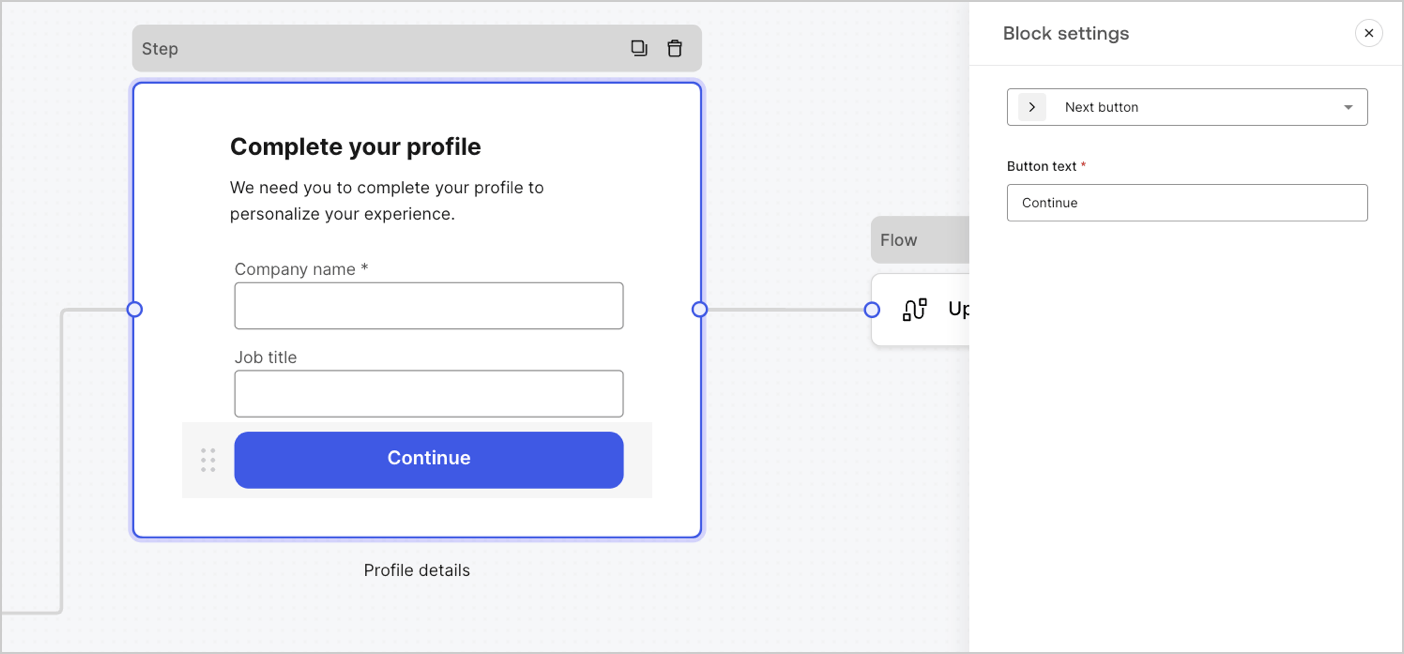
ブロックは、フォームに機能を追加するためのUIコンポーネントで、ユーザー情報は収集しません。
<Frame>
  <img src="https://mintcdn.com/docs-staging-feat-init-gt-translations/lFCCXa5dVspGIuTF/docs/images/cdy7uua7fh8z/7IijftJnuwcevL4bdHiaKw/f0376ca75303bb58d0df87e6af75e347/forms-block.png?fit=max&auto=format&n=lFCCXa5dVspGIuTF&q=85&s=873832ca70c8530f995c01d106d25410" alt="Dashboard > Forms > コンポーネント > ブロック" data-og-width="1404" width="1404" data-og-height="654" height="654" data-path="docs/images/cdy7uua7fh8z/7IijftJnuwcevL4bdHiaKw/f0376ca75303bb58d0df87e6af75e347/forms-block.png" data-optimize="true" data-opv="3" srcset="https://mintcdn.com/docs-staging-feat-init-gt-translations/lFCCXa5dVspGIuTF/docs/images/cdy7uua7fh8z/7IijftJnuwcevL4bdHiaKw/f0376ca75303bb58d0df87e6af75e347/forms-block.png?w=280&fit=max&auto=format&n=lFCCXa5dVspGIuTF&q=85&s=483bbbd01109329f2d78817fd67bba8e 280w, https://mintcdn.com/docs-staging-feat-init-gt-translations/lFCCXa5dVspGIuTF/docs/images/cdy7uua7fh8z/7IijftJnuwcevL4bdHiaKw/f0376ca75303bb58d0df87e6af75e347/forms-block.png?w=560&fit=max&auto=format&n=lFCCXa5dVspGIuTF&q=85&s=7fb97231c31e313f732657e7da7c008f 560w, https://mintcdn.com/docs-staging-feat-init-gt-translations/lFCCXa5dVspGIuTF/docs/images/cdy7uua7fh8z/7IijftJnuwcevL4bdHiaKw/f0376ca75303bb58d0df87e6af75e347/forms-block.png?w=840&fit=max&auto=format&n=lFCCXa5dVspGIuTF&q=85&s=cc03483584c499674df5358655889a54 840w, https://mintcdn.com/docs-staging-feat-init-gt-translations/lFCCXa5dVspGIuTF/docs/images/cdy7uua7fh8z/7IijftJnuwcevL4bdHiaKw/f0376ca75303bb58d0df87e6af75e347/forms-block.png?w=1100&fit=max&auto=format&n=lFCCXa5dVspGIuTF&q=85&s=ea5ca0bd42de1833fef9956996ee2245 1100w, https://mintcdn.com/docs-staging-feat-init-gt-translations/lFCCXa5dVspGIuTF/docs/images/cdy7uua7fh8z/7IijftJnuwcevL4bdHiaKw/f0376ca75303bb58d0df87e6af75e347/forms-block.png?w=1650&fit=max&auto=format&n=lFCCXa5dVspGIuTF&q=85&s=3781f899c56e3e6c131671c31c615c46 1650w, https://mintcdn.com/docs-staging-feat-init-gt-translations/lFCCXa5dVspGIuTF/docs/images/cdy7uua7fh8z/7IijftJnuwcevL4bdHiaKw/f0376ca75303bb58d0df87e6af75e347/forms-block.png?w=2500&fit=max&auto=format&n=lFCCXa5dVspGIuTF&q=85&s=37cc26c4e0707acc52817daa2f89d9ae 2500w" />
</Frame>

<h4 id="available-blocks-in-forms">
  Forms で使用できるブロック
</h4>

使用できるブロックは次のとおりです。

<AccordionGroup>
  <Accordion title="次へボタンブロック">
    ユーザーが次のフォームノードに進むためのボタンです。

    <Callout icon="file-lines" color="#0EA5E9" iconType="regular">
      * 続行前に、フィールドのバリデーションルールがクライアント側とサーバー側の両方で適用・検証されます。バリデーションに失敗した場合は、ユーザーが内容を確認できるようエラーメッセージが表示されます。
      * 次のノードがフローノードの場合は、フローが完了するまでスピナーが表示されます。フローが失敗した場合、またはカスタムエラーメッセージが返された場合は、エラーメッセージが表示されます。
    </Callout>
  </Accordion>

  <Accordion title="戻るボタンブロック">
    ユーザーが前のステップノードに戻るためのボタンです。

    <Callout icon="file-lines" color="#0EA5E9" iconType="regular">
      ユーザーが戻るボタンを選択した場合、続行前に入力データが変更されていなくても、フィールドのバリデーションルールが再実行されます。
    </Callout>
  </Accordion>

  <Accordion title="ジャンプボタンブロック">
    ユーザーが現在のステップをスキップして、遷移先ノードに直接移動するためのボタンです。

    <Callout icon="file-lines" color="#0EA5E9" iconType="regular">
      現在のステップをスキップする場合、そのステップで入力された情報は検証も収集もされません。
    </Callout>
  </Accordion>

  <Accordion title="再送ボタンブロック">
    ユーザーがフローを再実行して、新しい OTP コードを生成・送信できるコンポーネントです。

    <Callout icon="file-lines" color="#0EA5E9" iconType="regular">
      ユーザーが再送ボタンを選択すると、関連するフローによって新しい OTP コードが生成され、送信されます。
    </Callout>

    | Settings       | Description                                                                                                                                                                |
    | -------------- | -------------------------------------------------------------------------------------------------------------------------------------------------------------------------- |
    | Text alignment | テキストの配置を左、中央、右から選択します                                                                                                                                                      |
    | Text           | ユーザーが再送ボタンを選択したときに表示されるデフォルトのテキスト                                                                                                                                          |
    | Button text    | ボタンのテキスト                                                                                                                                                                   |
    | Waiting text   | ユーザーが再送ボタンを選択したときに表示されるテキストです。`Text` および `Button text` の設定の代わりに表示されます。`“{{remaining_seconds}}”` 変数を使用すると、送信ボタンが再び有効になるまでの残り秒数を動的に表示できます。例: “`{{remaining_seconds}}` 秒後に再送” |
    | Flow           | ユーザーが再送ボタンを選択した後に実行されるフロー                                                                                                                                                  |
    | Max attempts   | ユーザーが再送ボタンを選択できる最大回数                                                                                                                                                       |
    | Waiting time   | 試行間の待機時間 (秒)                                                                                                                                                               |
  </Accordion>

  <Accordion title="リッチテキストブロック">
    追加情報を表示してステップノードをカスタマイズするためのリッチテキストブロックです。
  </Accordion>

  <Accordion title="区切り線ブロック">
    ステップノード内の異なるセクションを区切るための線です。短いテキストを含めることもできます。
  </Accordion>

  <Accordion title="HTML ブロック">
    カスタム UI を作成するための HTML ブロックです。
  </Accordion>

  <Accordion title="画像ブロック">
    画像を追加してステップをカスタマイズするための画像ブロックです。
  </Accordion>
</AccordionGroup>

<h3 id="widgets-components">
  Widgets コンポーネント
</h3>

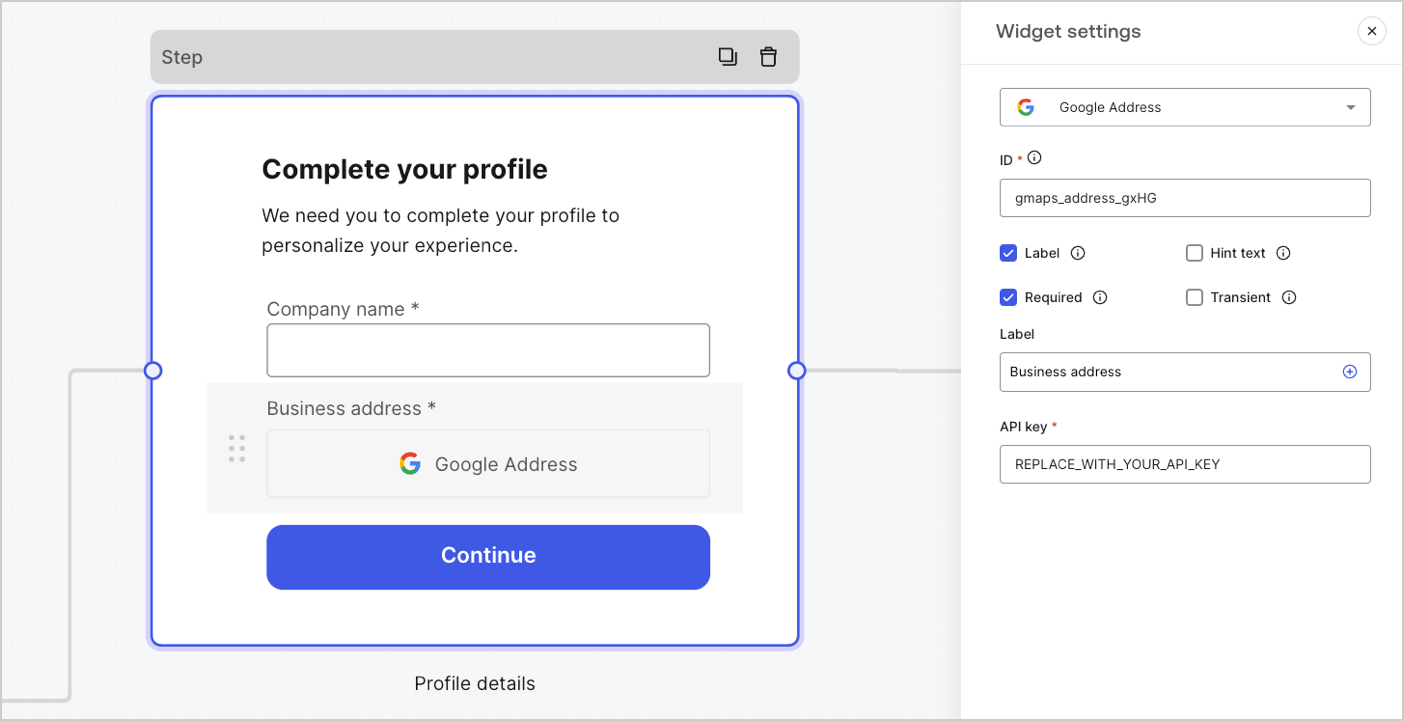
Widgets は、サードパーティ連携が組み込まれた事前構築済みのコンポーネントで、フォームにクライアントサイドとサーバーサイドのロジックを追加できます。
<Frame>
  <img src="https://mintcdn.com/docs-staging-feat-init-gt-translations/sDOAAkLQ2_fRrOaM/docs/images/cdy7uua7fh8z/3J0IuWLP7utOPKSHc82IE9/a523afe0c240c63f714ef5fb102f8dab/forms-widget.png?fit=max&auto=format&n=sDOAAkLQ2_fRrOaM&q=85&s=cff2ea4974b4739c0604dffedab31498" alt="Dashboard > Forms > Components > Widget" data-og-width="1404" width="1404" data-og-height="721" height="721" data-path="docs/images/cdy7uua7fh8z/3J0IuWLP7utOPKSHc82IE9/a523afe0c240c63f714ef5fb102f8dab/forms-widget.png" data-optimize="true" data-opv="3" srcset="https://mintcdn.com/docs-staging-feat-init-gt-translations/sDOAAkLQ2_fRrOaM/docs/images/cdy7uua7fh8z/3J0IuWLP7utOPKSHc82IE9/a523afe0c240c63f714ef5fb102f8dab/forms-widget.png?w=280&fit=max&auto=format&n=sDOAAkLQ2_fRrOaM&q=85&s=1ca474349b8a243223ee127a054b8208 280w, https://mintcdn.com/docs-staging-feat-init-gt-translations/sDOAAkLQ2_fRrOaM/docs/images/cdy7uua7fh8z/3J0IuWLP7utOPKSHc82IE9/a523afe0c240c63f714ef5fb102f8dab/forms-widget.png?w=560&fit=max&auto=format&n=sDOAAkLQ2_fRrOaM&q=85&s=c85b3f0f999267ab46f0c2e88f67e42b 560w, https://mintcdn.com/docs-staging-feat-init-gt-translations/sDOAAkLQ2_fRrOaM/docs/images/cdy7uua7fh8z/3J0IuWLP7utOPKSHc82IE9/a523afe0c240c63f714ef5fb102f8dab/forms-widget.png?w=840&fit=max&auto=format&n=sDOAAkLQ2_fRrOaM&q=85&s=3767bc6972659d69ed5c82ef3bd55b13 840w, https://mintcdn.com/docs-staging-feat-init-gt-translations/sDOAAkLQ2_fRrOaM/docs/images/cdy7uua7fh8z/3J0IuWLP7utOPKSHc82IE9/a523afe0c240c63f714ef5fb102f8dab/forms-widget.png?w=1100&fit=max&auto=format&n=sDOAAkLQ2_fRrOaM&q=85&s=13dded492eb9a6f94a7d1ca0a9a8910a 1100w, https://mintcdn.com/docs-staging-feat-init-gt-translations/sDOAAkLQ2_fRrOaM/docs/images/cdy7uua7fh8z/3J0IuWLP7utOPKSHc82IE9/a523afe0c240c63f714ef5fb102f8dab/forms-widget.png?w=1650&fit=max&auto=format&n=sDOAAkLQ2_fRrOaM&q=85&s=2265f30462b23d736ff80c6426bd82fc 1650w, https://mintcdn.com/docs-staging-feat-init-gt-translations/sDOAAkLQ2_fRrOaM/docs/images/cdy7uua7fh8z/3J0IuWLP7utOPKSHc82IE9/a523afe0c240c63f714ef5fb102f8dab/forms-widget.png?w=2500&fit=max&auto=format&n=sDOAAkLQ2_fRrOaM&q=85&s=c697bbf76e8f4710ebbb505ce0ce81d7 2500w" />
</Frame>

<h4 id="available-widgets-in-forms">
  Forms で使用できるウィジェット
</h4>

使用できるウィジェットは次のとおりです。

<AccordionGroup>
  <Accordion title="Google Address ウィジェット">
    ユーザーが住所を入力して検証できるウィジェットです。

    <h5 id="google-address-widget-settings">
      Google Address ウィジェットの設定
    </h5>

    Google Address ウィジェットの設定は次のとおりです。

    | Settings | Description                         |
    | -------- | ----------------------------------- |
    | API key  | リクエストの認証には Google Maps API キーが必要です。 |

    <h5 id="google-address-widget-output-value">
      Google Address ウィジェットの出力値
    </h5>

    Google Address ウィジェットの出力値のデータ型は `object` です。

    ```json lines theme={null}
    {
      "google_address_widget_id": {
        "type": "Feature",
        "geometry": {
          "type": "Point",
          "coordinates": [
            -73.9654415,
            40.8054491
          ]
        },
        "properties": {
          "geocoding": {
            "type": "house",
            "housenumber": "2880",
            "street": "Broadway",
            "city": "New York",
            "county": "New York County",
            "state": "New York",
            "country": "United States",
            "postcode": "10025"
          }
        }
      }
    }
    ```
  </Accordion>

  <Accordion title="Google reCAPTCHA">
    ユーザーが人間でありボットではないことを検証することで、Web サイトをスパムや不正利用から保護するのに役立つウィジェットです。

    このウィジェットでは、次のタイプをサポートしています。

    * スコアベース (v3)
    * チャレンジ (v2)

      * 非表示の reCAPTCHA バッジ

    `v2` と `v3` の違い:

    * `v2` では、チェックボックスをクリックしたりパズルを解いたりするなど、表示されるチャレンジに対するユーザー操作が必要です。
    * `v3` はバックグラウンドで実行され、ユーザー操作なしで、ユーザーの行動に基づくスコアを提供します。このバージョンを使用する場合は、スコアを処理し、追加の対応が必要かどうかを判断するためのビジネスロジックを必ず実装してください。

    <h5 id="google-recaptcha-widget-settings">
      Google reCAPTCHA ウィジェットの設定
    </h5>

    Google reCAPTCHA ウィジェットの設定は次のとおりです。

    | Settings   | Description                                                                                                                                                       |
    | ---------- | ----------------------------------------------------------------------------------------------------------------------------------------------------------------- |
    | Site key   | Web サイトで reCAPTCHA を初期化するために使用する公開サイトキーです。[Google reCAPTCHA console](https://www.google.com/recaptcha/admin/create) または Google Cloud Platform プロジェクトで作成できます。      |
    | Secret key | サーバー側で reCAPTCHA サービスと安全に通信するために使用するシークレットキーです。[Google reCAPTCHA console](https://www.google.com/recaptcha/admin/create) または Google Cloud Platform プロジェクトで作成できます。 |

    <h5 id="google-recaptcha-output-value">
      Google reCAPTCHA の出力値
    </h5>

    Google reCAPTCHA ウィジェットの出力値のデータ型は `object` です。

    `v2` レスポンスの例:

    ```json lines theme={null}
    {
      "recaptcha_widget_id": {
        "success": true,
        "challenge_ts": "2025-03-26T11:22:18Z",
        "hostname": "auth.example.com"
      }
    }
    ```

    `v3` レスポンスの例:

    ```json lines theme={null}
    {
      "recaptcha_widget_id": {
        "success": true,
        "challenge_ts": "2025-03-26T11:22:18Z",
        "hostname": "auth.example.com",
        "score": 0.9
      }
    }
    ```
  </Accordion>

  <Accordion title="Verifiable Credentials">
    デジタルウォレットに保存された検証可能な資格情報を使用して、ユーザーが本人確認を行えるようにするウィジェットです。

    <h5 id="verifiable-credentials-widget-settings">
      Verifiable Credentials ウィジェットの設定
    </h5>

    Verifiable Credentials ウィジェットの設定は次のとおりです。

    | Settings             | Description                                                                                                            |
    | -------------------- | ---------------------------------------------------------------------------------------------------------------------- |
    | URL                  | QR コードの生成に使用する URL 値です。この値は、検証リクエストの `engagement` プロパティで返されます。                                                         |
    | Link text            | QR コードをスキャンできず、代わりに自分のデバイスでリンクを直接開きたいユーザー向けに表示される代替テキストです。                                                             |
    | Size                 | QR コードのサイズです。                                                                                                          |
    | Public token         | ポーリングエンドポイントを利用するために必要なアクセストークンです。他のリソースへのアクセスが公開されないよう、このトークンは `read:verification_request` スコープのみで生成されていることを確認してください。 |
    | Verification ID      | 検証リクエストの開始時に生成される検証 ID です。                                                                                             |
    | Maximum waiting time | 検証プロセスの完了を待機する最大時間です。設定した時間に達すると、検証ステータスに関係なくポーリングは停止し、エラーがスローされます。                                                    |

    <h5 id="verifiable-credentials-output-value">
      Verifiable Credentials の出力値
    </h5>

    Verifiable Credentials ウィジェットの出力値のデータ型は `object` です。

    ```json lines theme={null}
    {
      "verifiable_credentials_widget_id": {
        "state": "honored",
        "reason": "...", // reason フィールドには、検証リクエストの state に関する追加情報（利用可能な場合）が含まれます。 
        "presentation": {} // presentation には、presentation definition への応答としてウォレットから提供されたクレームが含まれます。
      }
    }
    ```
  </Accordion>
</AccordionGroup>

<h2 id="router-node">
  ルーターノード
</h2>

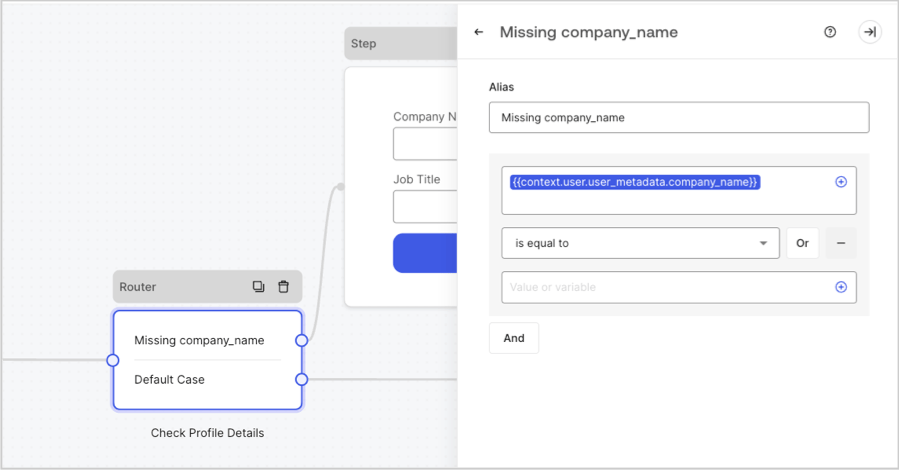
ルーターノードでは、ルールを追加して、ノード間の条件分岐を作成できます。

デフォルトでは、ルーターノードには **Default Case** という名前の通過ルールが 1 つあり、他のノードに接続されます。さらに、変数が満たす条件のセットに基づいてルールを追加し、他のノードに接続できます。詳しくは、[Router](/docs/ja-jp/customize/forms/routers) をご覧ください。
<Frame>
  <img src="https://mintcdn.com/docs-staging-feat-init-gt-translations/a36N0BfSEyE-0ccm/docs/images/cdy7uua7fh8z/2IKI9sU9UPCVkMkHQ3G8lX/07df765647a69a4cf1ab8c5c7aae3c22/2025-07-15_10-31-08.png?fit=max&auto=format&n=a36N0BfSEyE-0ccm&q=85&s=907e75fe62d35184dd5f03c1cb4ed2cb" alt="Dashboard > Forms > Routers " data-og-width="899" width="899" data-og-height="470" height="470" data-path="docs/images/cdy7uua7fh8z/2IKI9sU9UPCVkMkHQ3G8lX/07df765647a69a4cf1ab8c5c7aae3c22/2025-07-15_10-31-08.png" data-optimize="true" data-opv="3" srcset="https://mintcdn.com/docs-staging-feat-init-gt-translations/a36N0BfSEyE-0ccm/docs/images/cdy7uua7fh8z/2IKI9sU9UPCVkMkHQ3G8lX/07df765647a69a4cf1ab8c5c7aae3c22/2025-07-15_10-31-08.png?w=280&fit=max&auto=format&n=a36N0BfSEyE-0ccm&q=85&s=dea8cba13e9921bd686f0690d3370bfa 280w, https://mintcdn.com/docs-staging-feat-init-gt-translations/a36N0BfSEyE-0ccm/docs/images/cdy7uua7fh8z/2IKI9sU9UPCVkMkHQ3G8lX/07df765647a69a4cf1ab8c5c7aae3c22/2025-07-15_10-31-08.png?w=560&fit=max&auto=format&n=a36N0BfSEyE-0ccm&q=85&s=12390c164a4487d44616e1cb5cacf257 560w, https://mintcdn.com/docs-staging-feat-init-gt-translations/a36N0BfSEyE-0ccm/docs/images/cdy7uua7fh8z/2IKI9sU9UPCVkMkHQ3G8lX/07df765647a69a4cf1ab8c5c7aae3c22/2025-07-15_10-31-08.png?w=840&fit=max&auto=format&n=a36N0BfSEyE-0ccm&q=85&s=05ee3829bcae0f62a6b88419218663f0 840w, https://mintcdn.com/docs-staging-feat-init-gt-translations/a36N0BfSEyE-0ccm/docs/images/cdy7uua7fh8z/2IKI9sU9UPCVkMkHQ3G8lX/07df765647a69a4cf1ab8c5c7aae3c22/2025-07-15_10-31-08.png?w=1100&fit=max&auto=format&n=a36N0BfSEyE-0ccm&q=85&s=e5fa15d81dd1d451d5eb9305df417068 1100w, https://mintcdn.com/docs-staging-feat-init-gt-translations/a36N0BfSEyE-0ccm/docs/images/cdy7uua7fh8z/2IKI9sU9UPCVkMkHQ3G8lX/07df765647a69a4cf1ab8c5c7aae3c22/2025-07-15_10-31-08.png?w=1650&fit=max&auto=format&n=a36N0BfSEyE-0ccm&q=85&s=b598f36218607ae32fd295300a9922d5 1650w, https://mintcdn.com/docs-staging-feat-init-gt-translations/a36N0BfSEyE-0ccm/docs/images/cdy7uua7fh8z/2IKI9sU9UPCVkMkHQ3G8lX/07df765647a69a4cf1ab8c5c7aae3c22/2025-07-15_10-31-08.png?w=2500&fit=max&auto=format&n=a36N0BfSEyE-0ccm&q=85&s=4cd02e0110df104ab2f12bfbf7bb73b5 2500w" />
</Frame>

<h2 id="flow-node">
  フローノード
</h2>

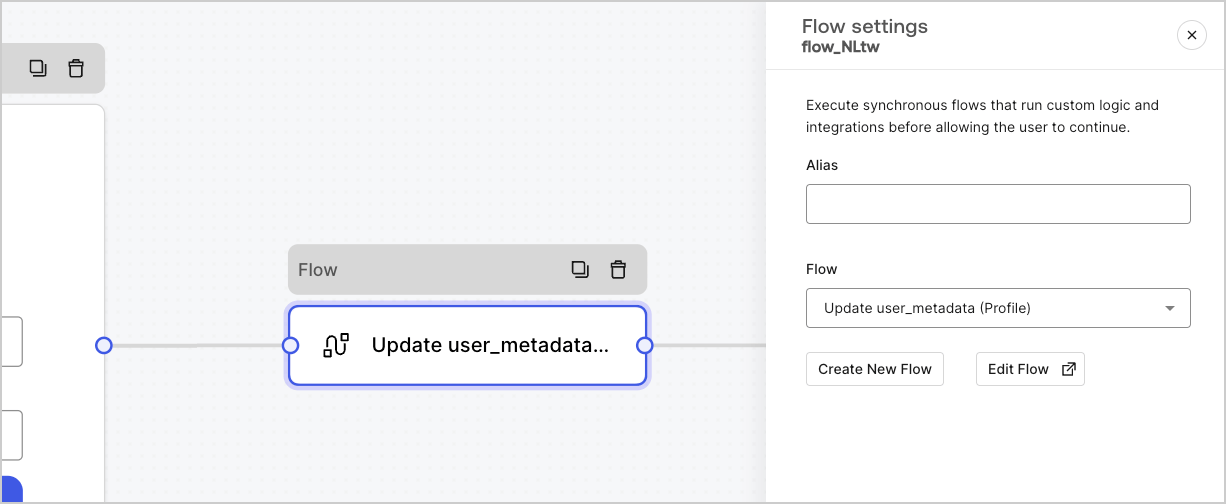
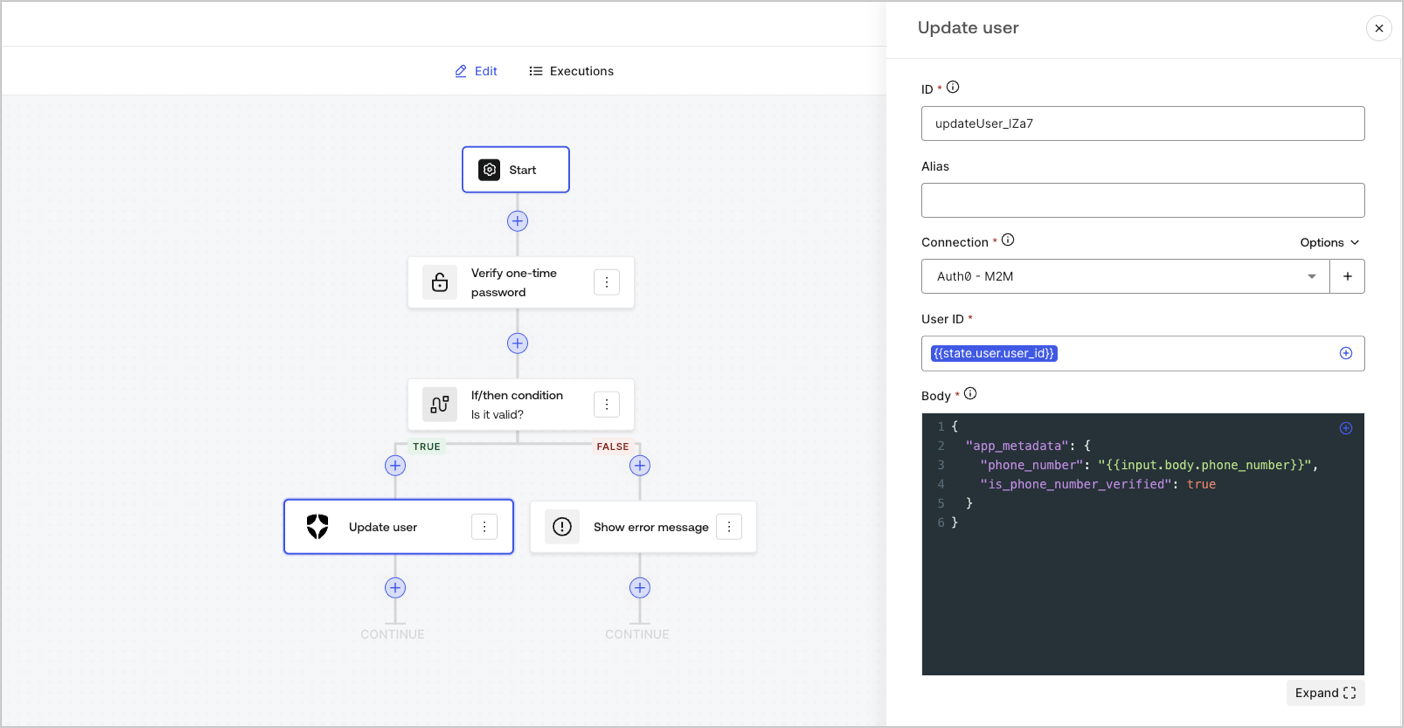
フローノードを使用すると、フォームにカスタムロジックや統合フローを追加し、作成できます。詳しくは、[Flows](/docs/ja-jp/customize/forms/flows)をご覧ください。
<Frame>
  <img src="https://mintcdn.com/docs-staging-feat-init-gt-translations/OTmOpUeX_UZGyUmI/docs/images/cdy7uua7fh8z/4UGCrqzgyHTPryLoEuBwNt/e4a67be08a33b565ece89973028fa6ac/forms-flow-node.png?fit=max&auto=format&n=OTmOpUeX_UZGyUmI&q=85&s=e7c8d381856aa923032373455a1c1fd6" alt="Dashboard > Forms > Flow" data-og-width="1226" width="1226" data-og-height="504" height="504" data-path="docs/images/cdy7uua7fh8z/4UGCrqzgyHTPryLoEuBwNt/e4a67be08a33b565ece89973028fa6ac/forms-flow-node.png" data-optimize="true" data-opv="3" srcset="https://mintcdn.com/docs-staging-feat-init-gt-translations/OTmOpUeX_UZGyUmI/docs/images/cdy7uua7fh8z/4UGCrqzgyHTPryLoEuBwNt/e4a67be08a33b565ece89973028fa6ac/forms-flow-node.png?w=280&fit=max&auto=format&n=OTmOpUeX_UZGyUmI&q=85&s=de42012245682606bfb3b481d18c6c41 280w, https://mintcdn.com/docs-staging-feat-init-gt-translations/OTmOpUeX_UZGyUmI/docs/images/cdy7uua7fh8z/4UGCrqzgyHTPryLoEuBwNt/e4a67be08a33b565ece89973028fa6ac/forms-flow-node.png?w=560&fit=max&auto=format&n=OTmOpUeX_UZGyUmI&q=85&s=b5a6fbc4e7f53eb9dab0a899e4d03c36 560w, https://mintcdn.com/docs-staging-feat-init-gt-translations/OTmOpUeX_UZGyUmI/docs/images/cdy7uua7fh8z/4UGCrqzgyHTPryLoEuBwNt/e4a67be08a33b565ece89973028fa6ac/forms-flow-node.png?w=840&fit=max&auto=format&n=OTmOpUeX_UZGyUmI&q=85&s=cc817a6f955662de76917532e7116051 840w, https://mintcdn.com/docs-staging-feat-init-gt-translations/OTmOpUeX_UZGyUmI/docs/images/cdy7uua7fh8z/4UGCrqzgyHTPryLoEuBwNt/e4a67be08a33b565ece89973028fa6ac/forms-flow-node.png?w=1100&fit=max&auto=format&n=OTmOpUeX_UZGyUmI&q=85&s=4bba5bd1d6f5118882e68c34814ca8aa 1100w, https://mintcdn.com/docs-staging-feat-init-gt-translations/OTmOpUeX_UZGyUmI/docs/images/cdy7uua7fh8z/4UGCrqzgyHTPryLoEuBwNt/e4a67be08a33b565ece89973028fa6ac/forms-flow-node.png?w=1650&fit=max&auto=format&n=OTmOpUeX_UZGyUmI&q=85&s=b06ae6434fcb2509e16e61b8d7599c2c 1650w, https://mintcdn.com/docs-staging-feat-init-gt-translations/OTmOpUeX_UZGyUmI/docs/images/cdy7uua7fh8z/4UGCrqzgyHTPryLoEuBwNt/e4a67be08a33b565ece89973028fa6ac/forms-flow-node.png?w=2500&fit=max&auto=format&n=OTmOpUeX_UZGyUmI&q=85&s=07d43e9e5fd3f3a022b3bce316e0aeb1 2500w" />
</Frame>

<Frame>
  <img src="https://mintcdn.com/docs-staging-feat-init-gt-translations/DsrHPVMTI4QKRY6y/docs/images/cdy7uua7fh8z/4L1ixTcIVCmslts6M4wn7u/dc07046cfd41494f40285de5c102ff52/flow-editor-example.png?fit=max&auto=format&n=DsrHPVMTI4QKRY6y&q=85&s=660bc7aa38ffd6ba1628e66c1a7ab448" alt="Dashboard > Forms > Flow > Editor" data-og-width="1404" width="1404" data-og-height="728" height="728" data-path="docs/images/cdy7uua7fh8z/4L1ixTcIVCmslts6M4wn7u/dc07046cfd41494f40285de5c102ff52/flow-editor-example.png" data-optimize="true" data-opv="3" srcset="https://mintcdn.com/docs-staging-feat-init-gt-translations/DsrHPVMTI4QKRY6y/docs/images/cdy7uua7fh8z/4L1ixTcIVCmslts6M4wn7u/dc07046cfd41494f40285de5c102ff52/flow-editor-example.png?w=280&fit=max&auto=format&n=DsrHPVMTI4QKRY6y&q=85&s=b769566f271955d9fc1a879693018cd5 280w, https://mintcdn.com/docs-staging-feat-init-gt-translations/DsrHPVMTI4QKRY6y/docs/images/cdy7uua7fh8z/4L1ixTcIVCmslts6M4wn7u/dc07046cfd41494f40285de5c102ff52/flow-editor-example.png?w=560&fit=max&auto=format&n=DsrHPVMTI4QKRY6y&q=85&s=93aa72d2c4dfcecbe7cea0449f2009db 560w, https://mintcdn.com/docs-staging-feat-init-gt-translations/DsrHPVMTI4QKRY6y/docs/images/cdy7uua7fh8z/4L1ixTcIVCmslts6M4wn7u/dc07046cfd41494f40285de5c102ff52/flow-editor-example.png?w=840&fit=max&auto=format&n=DsrHPVMTI4QKRY6y&q=85&s=5b39db47ad5343550c6926713dd6729c 840w, https://mintcdn.com/docs-staging-feat-init-gt-translations/DsrHPVMTI4QKRY6y/docs/images/cdy7uua7fh8z/4L1ixTcIVCmslts6M4wn7u/dc07046cfd41494f40285de5c102ff52/flow-editor-example.png?w=1100&fit=max&auto=format&n=DsrHPVMTI4QKRY6y&q=85&s=24bd17bc12e5392459dfed71b7295bba 1100w, https://mintcdn.com/docs-staging-feat-init-gt-translations/DsrHPVMTI4QKRY6y/docs/images/cdy7uua7fh8z/4L1ixTcIVCmslts6M4wn7u/dc07046cfd41494f40285de5c102ff52/flow-editor-example.png?w=1650&fit=max&auto=format&n=DsrHPVMTI4QKRY6y&q=85&s=bd0d803b1ef04ebe98bd63e4aa57a90f 1650w, https://mintcdn.com/docs-staging-feat-init-gt-translations/DsrHPVMTI4QKRY6y/docs/images/cdy7uua7fh8z/4L1ixTcIVCmslts6M4wn7u/dc07046cfd41494f40285de5c102ff52/flow-editor-example.png?w=2500&fit=max&auto=format&n=DsrHPVMTI4QKRY6y&q=85&s=2f326cd3d409617ef332fa390ed1ad8f 2500w" />
</Frame>

<h2 id="start-node">
  開始ノード
</h2>

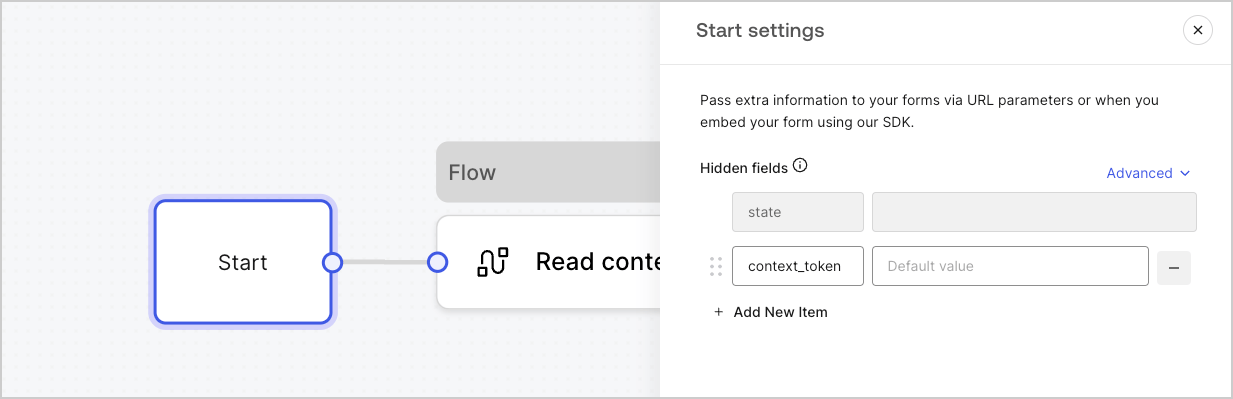
開始ノードはユーザーには表示されません。ここでは、[Action を使用してフォームをレンダリングする](/docs/ja-jp/customize/forms/render)際のユーザー属性など、非表示フィールド変数を設定できます。
<Frame>
  <img src="https://mintcdn.com/docs-staging-feat-init-gt-translations/a36N0BfSEyE-0ccm/docs/images/cdy7uua7fh8z/2GqFDPep4akUxucmMJyb5/2b50f07f50ee29501341dc54f686de07/form-start-node.png?fit=max&auto=format&n=a36N0BfSEyE-0ccm&q=85&s=fb0080a7b01173d851f4f5b3c39d0419" alt="Dashboard > Forms > 開始ノード" data-og-width="1233" width="1233" data-og-height="399" height="399" data-path="docs/images/cdy7uua7fh8z/2GqFDPep4akUxucmMJyb5/2b50f07f50ee29501341dc54f686de07/form-start-node.png" data-optimize="true" data-opv="3" srcset="https://mintcdn.com/docs-staging-feat-init-gt-translations/a36N0BfSEyE-0ccm/docs/images/cdy7uua7fh8z/2GqFDPep4akUxucmMJyb5/2b50f07f50ee29501341dc54f686de07/form-start-node.png?w=280&fit=max&auto=format&n=a36N0BfSEyE-0ccm&q=85&s=af10bbbf6fabdd5c99ded73d1a906c4d 280w, https://mintcdn.com/docs-staging-feat-init-gt-translations/a36N0BfSEyE-0ccm/docs/images/cdy7uua7fh8z/2GqFDPep4akUxucmMJyb5/2b50f07f50ee29501341dc54f686de07/form-start-node.png?w=560&fit=max&auto=format&n=a36N0BfSEyE-0ccm&q=85&s=4eda5844307607fe7ead55e80da77cbe 560w, https://mintcdn.com/docs-staging-feat-init-gt-translations/a36N0BfSEyE-0ccm/docs/images/cdy7uua7fh8z/2GqFDPep4akUxucmMJyb5/2b50f07f50ee29501341dc54f686de07/form-start-node.png?w=840&fit=max&auto=format&n=a36N0BfSEyE-0ccm&q=85&s=a99ce2780009508843542f72a2419373 840w, https://mintcdn.com/docs-staging-feat-init-gt-translations/a36N0BfSEyE-0ccm/docs/images/cdy7uua7fh8z/2GqFDPep4akUxucmMJyb5/2b50f07f50ee29501341dc54f686de07/form-start-node.png?w=1100&fit=max&auto=format&n=a36N0BfSEyE-0ccm&q=85&s=62554c8b86ff4bafc461c04b1cf19de6 1100w, https://mintcdn.com/docs-staging-feat-init-gt-translations/a36N0BfSEyE-0ccm/docs/images/cdy7uua7fh8z/2GqFDPep4akUxucmMJyb5/2b50f07f50ee29501341dc54f686de07/form-start-node.png?w=1650&fit=max&auto=format&n=a36N0BfSEyE-0ccm&q=85&s=fea5fdb004b44df20238be7ebbeea67c 1650w, https://mintcdn.com/docs-staging-feat-init-gt-translations/a36N0BfSEyE-0ccm/docs/images/cdy7uua7fh8z/2GqFDPep4akUxucmMJyb5/2b50f07f50ee29501341dc54f686de07/form-start-node.png?w=2500&fit=max&auto=format&n=a36N0BfSEyE-0ccm&q=85&s=07c136f28ec8c69749d5296099834d93 2500w" />
</Frame>

<h2 id="ending-screen-node">
  終了画面ノード
</h2>

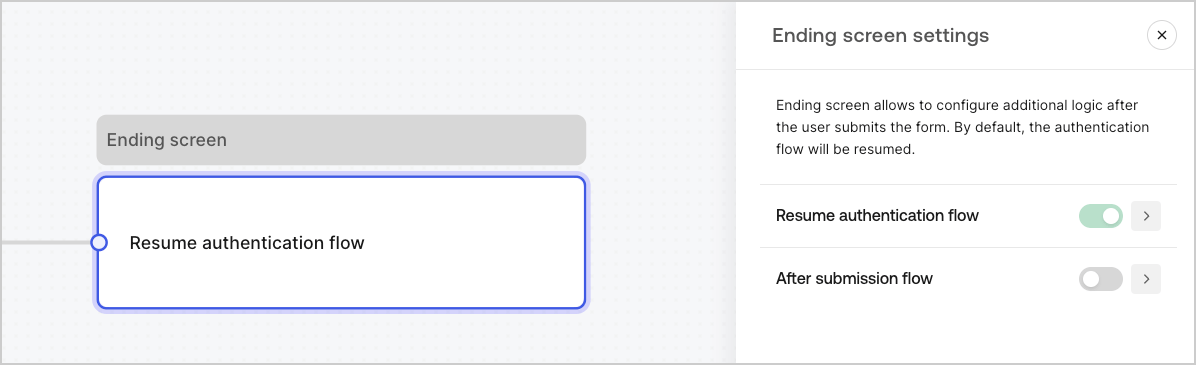
すべてのフォームには終了画面ノードがあります。既定では、このノードで認証フローが再開され、ここで送信後フローを設定できます。
<Frame>
  <img src="https://mintcdn.com/docs-staging-feat-init-gt-translations/jvh5IDJQk1k_np_N/docs/images/cdy7uua7fh8z/0icbjPpDKsnmtInimJ548/ead65b5e89de57a3079127324acd314d/ending-screen-node.png?fit=max&auto=format&n=jvh5IDJQk1k_np_N&q=85&s=d12910741312a09c1850ea2134534c13" alt="Dashboard > Forms > 終了画面ノード" data-og-width="1196" width="1196" data-og-height="365" height="365" data-path="docs/images/cdy7uua7fh8z/0icbjPpDKsnmtInimJ548/ead65b5e89de57a3079127324acd314d/ending-screen-node.png" data-optimize="true" data-opv="3" srcset="https://mintcdn.com/docs-staging-feat-init-gt-translations/jvh5IDJQk1k_np_N/docs/images/cdy7uua7fh8z/0icbjPpDKsnmtInimJ548/ead65b5e89de57a3079127324acd314d/ending-screen-node.png?w=280&fit=max&auto=format&n=jvh5IDJQk1k_np_N&q=85&s=02e50fb389da8ba90ea7641af5a96f70 280w, https://mintcdn.com/docs-staging-feat-init-gt-translations/jvh5IDJQk1k_np_N/docs/images/cdy7uua7fh8z/0icbjPpDKsnmtInimJ548/ead65b5e89de57a3079127324acd314d/ending-screen-node.png?w=560&fit=max&auto=format&n=jvh5IDJQk1k_np_N&q=85&s=d9d59acf2eb2b614e844e16be890bbfe 560w, https://mintcdn.com/docs-staging-feat-init-gt-translations/jvh5IDJQk1k_np_N/docs/images/cdy7uua7fh8z/0icbjPpDKsnmtInimJ548/ead65b5e89de57a3079127324acd314d/ending-screen-node.png?w=840&fit=max&auto=format&n=jvh5IDJQk1k_np_N&q=85&s=382b7f5e9cc6cccd4258546d4a1aee6d 840w, https://mintcdn.com/docs-staging-feat-init-gt-translations/jvh5IDJQk1k_np_N/docs/images/cdy7uua7fh8z/0icbjPpDKsnmtInimJ548/ead65b5e89de57a3079127324acd314d/ending-screen-node.png?w=1100&fit=max&auto=format&n=jvh5IDJQk1k_np_N&q=85&s=954f33d7d9fd162fde343dcf4ffcb32b 1100w, https://mintcdn.com/docs-staging-feat-init-gt-translations/jvh5IDJQk1k_np_N/docs/images/cdy7uua7fh8z/0icbjPpDKsnmtInimJ548/ead65b5e89de57a3079127324acd314d/ending-screen-node.png?w=1650&fit=max&auto=format&n=jvh5IDJQk1k_np_N&q=85&s=4e52174c0dfc5ded5f5d9bcdec14b828 1650w, https://mintcdn.com/docs-staging-feat-init-gt-translations/jvh5IDJQk1k_np_N/docs/images/cdy7uua7fh8z/0icbjPpDKsnmtInimJ548/ead65b5e89de57a3079127324acd314d/ending-screen-node.png?w=2500&fit=max&auto=format&n=jvh5IDJQk1k_np_N&q=85&s=da513225280e30afec3b5403d10aa08d 2500w" />
</Frame>
