> ## Documentation Index
> Fetch the complete documentation index at: https://docs-staging-feat-init-gt-translations.mintlify.site/llms.txt
> Use this file to discover all available pages before exploring further.
> Auth0 Authentication API Debugger 拡張機能の設定方法と使い方を学びます。
# Authentication API Debugger 拡張機能
Authentication API Debugger 拡張機能を使用すると、Auth0 Authentication API のさまざまなエンドポイントをテストできます。
拡張機能をインストールする
この拡張機能をインストールするには、次の手順に従います。
1. [Auth0 Dashboard > Extensions](https://manage.auth0.com/#/extensions) に移動し、**Auth0 Authentication API Debugger** を選択します。**Install Extension** ウィンドウが開きます。
2. **Install** を選択します。
拡張機能を承認する
この拡張機能は、Management API と通信して、Auth0 Dashboard で設定したアプリケーションの詳細をお客様に代わって取得するため、アクセスを承認する必要があります。
拡張機能を承認するには:
1. このガイドに沿って進めている場合は、すでに [Auth0 Dashboard > Extensions](https://manage.auth0.com/#/extensions) の [Installed Extensions](https://manage.auth0.com/#/extensions) 画面が開いているはずです。**Auth0 Authentication API Debugger** を選択して拡張機能を起動します。アカウントへのアクセスを求める同意ダイアログが表示されます。
2. 拡張機能によるアカウントへのアクセスを許可します。同意すると、拡張機能が起動します。
拡張機能をインストールしたら、基本的な設定を行います。拡張機能を設定するには、次の手順に従います。
1. このガイドに沿って進めている場合は、すでに拡張機能を起動しているはずです。**Configuration** ビューを選択します。
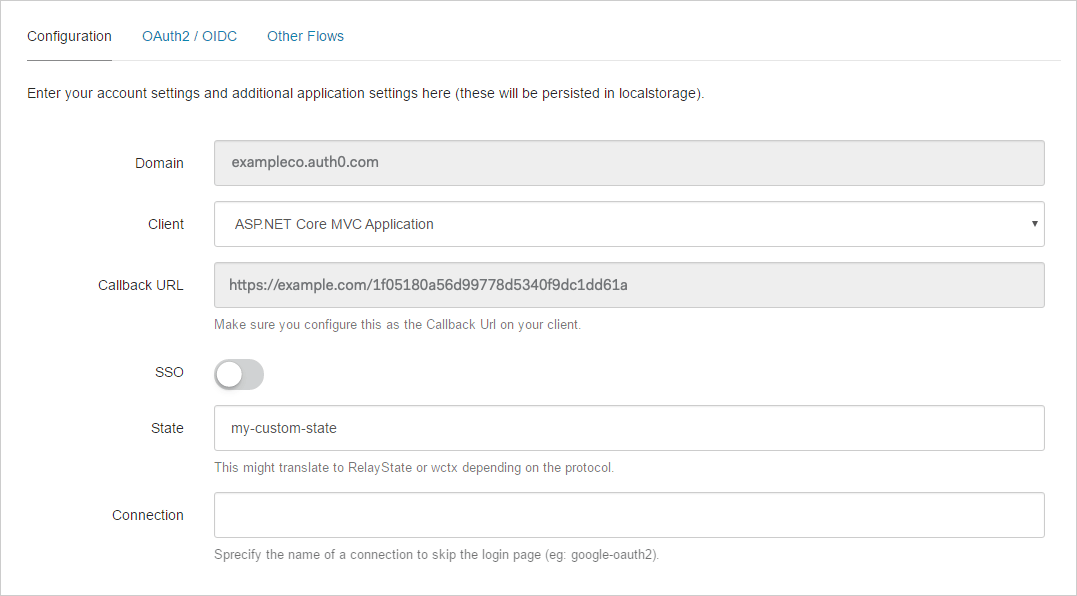 2. 次の設定パラメーターを設定し、**Save** を選択します。
* **Domain**: テナントのドメインです。このフィールドは読み取り専用で、情報提供のみを目的として表示されます。
* **Application**: 認証フローを開始する対象のアプリケーションです。アプリケーションは [Auth0 Dashboard > アプリケーション > アプリケーション](https://manage.auth0.com/#/applications) で管理できます。
* **Callback URL**: この拡張機能のコールバック URL です。この URL は、選択した Application の設定にある **Allowed Callback URLs** にも追加する必要があります。
* **State**: 認証フローとともに送信できる任意の state 情報です。
* **Connection**: ログインに使用する接続の名前です。このパラメーターを使用すると、メインのログイン画面をスキップして、該当する IDプロバイダー のログイン画面に直接移動できます。
2. 次の設定パラメーターを設定し、**Save** を選択します。
* **Domain**: テナントのドメインです。このフィールドは読み取り専用で、情報提供のみを目的として表示されます。
* **Application**: 認証フローを開始する対象のアプリケーションです。アプリケーションは [Auth0 Dashboard > アプリケーション > アプリケーション](https://manage.auth0.com/#/applications) で管理できます。
* **Callback URL**: この拡張機能のコールバック URL です。この URL は、選択した Application の設定にある **Allowed Callback URLs** にも追加する必要があります。
* **State**: 認証フローとともに送信できる任意の state 情報です。
* **Connection**: ログインに使用する接続の名前です。このパラメーターを使用すると、メインのログイン画面をスキップして、該当する IDプロバイダー のログイン画面に直接移動できます。
フローを実行する
拡張機能を設定したら、**OAuth2/OIDC** ビューを選択して任意のフローを実行できます。
フローによっては、基本設定に加えて追加の設定が必要になる場合があります。必要な設定は実行するフローによって異なるため、各フローで使用できるパラメーターの詳細については、[Auth0 Authentication API documentation](/docs/ja-jp/api) を参照することをおすすめします。
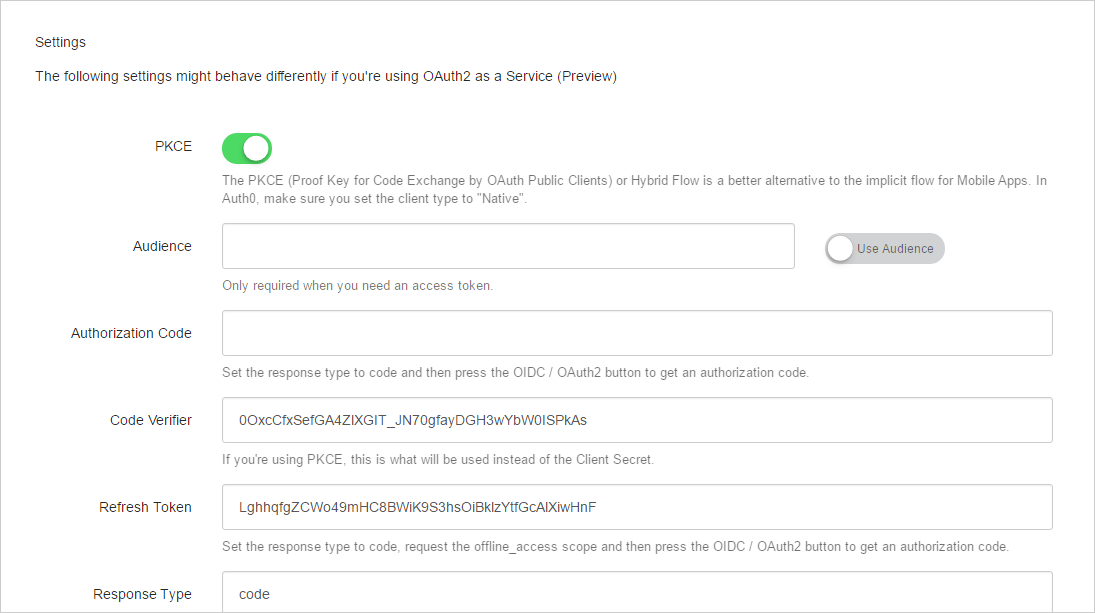 特定のフローを実行すると、Auth0 から返された情報が表示される画面が表示されます。返される情報は、実行したフローによって異なります。通常の **OAuth2/OIDC Login** フローを実行した場合の結果の例を以下に示します。
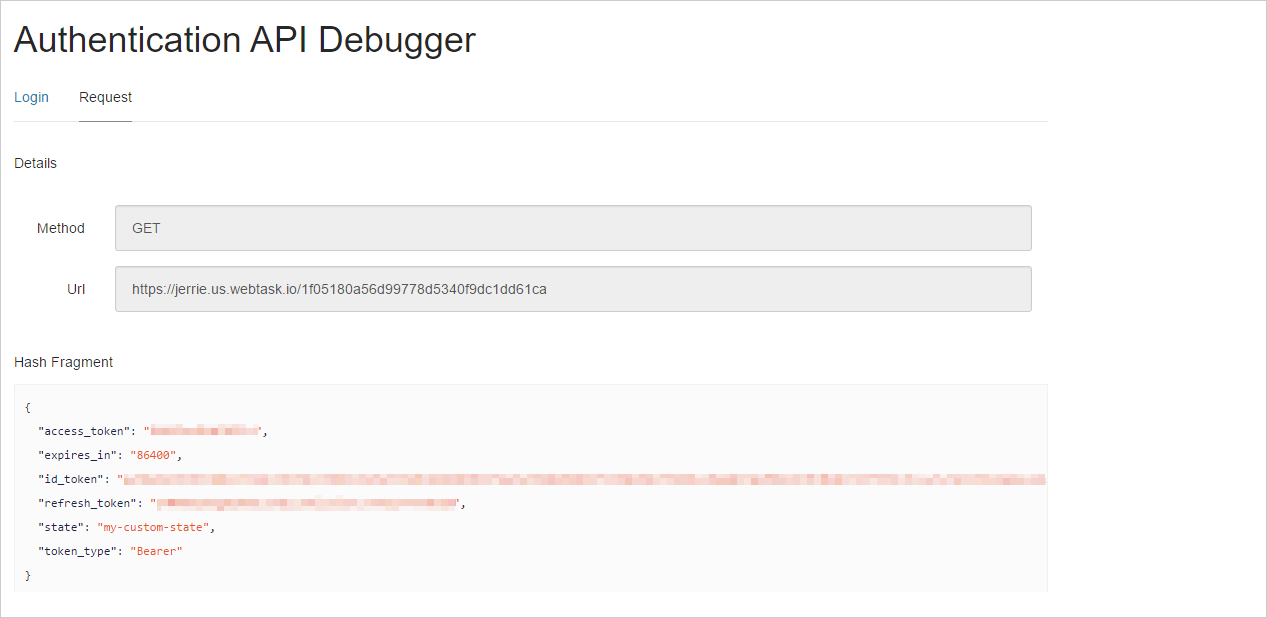 別のフローを実行するには、**Login** ビューを選択して **Configuration** 画面に戻ります。