> ## Documentation Index
> Fetch the complete documentation index at: https://docs-staging-feat-init-gt-translations.mintlify.site/llms.txt
> Use this file to discover all available pages before exploring further.

> Découvrez comment ajouter des messages personnalisés et des traductions à un Form afin que chaque étape affiche du texte adapté aux paramètres régionaux correspondant aux préférences linguistiques de l’utilisateur.

# Messages personnalisés et traductions

Vous pouvez personnaliser les messages de Form afin d’offrir à vos utilisateurs une expérience Form unique. De plus, vous pouvez traduire les composants du formulaire, les messages d’erreur et d’autres messages personnalisés dans d’autres langues pour offrir une expérience adaptée à leur langue.

<h2 id="messages">
  Messages
</h2>

Dans le Form editor, vous pouvez personnaliser les messages d’erreur et créer d’autres messages personnalisés pour vos utilisateurs.

<h3 id="error-messages">
  Messages d’erreur
</h3>

Vous pouvez créer des messages d’erreur personnalisés pour remplacer les messages d’erreur par défaut de vos formulaires.

Pour créer des messages d’erreur personnalisés, suivez les étapes ci-dessous :

1. Dans l’Auth0 Dashboard, accédez à **Actions > Forms**.
2. Sélectionnez **Messages** dans le menu de gauche du Form editor.
3. Sélectionnez l’onglet **Errors**\*\*.\*\*
4. Saisissez vos messages d’erreur personnalisés dans les champs appropriés pour remplacer les messages par défaut.
5. Sélectionnez **Publish** pour enregistrer.

<h3 id="custom-messages">
  Messages personnalisés
</h3>

Vous pouvez créer des messages personnalisés à ajouter aux messages par défaut pour personnaliser davantage l’expérience Form. Par exemple, vous pouvez ajouter un message personnalisé qui s’affiche aux utilisateurs lorsqu’une action renvoie une erreur dans un flux.

<h4 id="create-custom-messages">
  Créer des messages personnalisés
</h4>

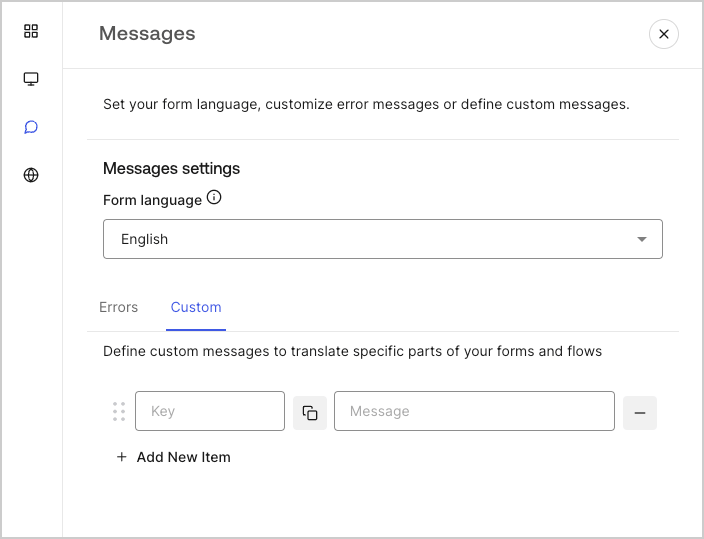
Pour créer des messages personnalisés, suivez les étapes ci-dessous :

1. Dans le menu de gauche du Form editor, sélectionnez **Messages**.
2. Sélectionnez l’onglet **Custom**. Ensuite, sélectionnez **Add New Item**.
3. À gauche, ajoutez une clé unique pour votre message\*\*.\*\* Puis\*\*, saisissez\*\* votre message personnalisé dans le champ de droite.
4. Sélectionnez **Publish** pour enregistrer.
<Frame>
  <img src="https://mintcdn.com/docs-staging-feat-init-gt-translations/a36N0BfSEyE-0ccm/docs/images/cdy7uua7fh8z/1upBOwWqntPPQF8fqGeN6T/a65674d05c823c5fbe703265558693e4/custom-message.png?fit=max&auto=format&n=a36N0BfSEyE-0ccm&q=85&s=735731b9f2078190dc36b695224c9558" alt="Dashboard > Forms > Custom messages and translations > Custom message" data-og-width="704" width="704" data-og-height="539" height="539" data-path="docs/images/cdy7uua7fh8z/1upBOwWqntPPQF8fqGeN6T/a65674d05c823c5fbe703265558693e4/custom-message.png" data-optimize="true" data-opv="3" srcset="https://mintcdn.com/docs-staging-feat-init-gt-translations/a36N0BfSEyE-0ccm/docs/images/cdy7uua7fh8z/1upBOwWqntPPQF8fqGeN6T/a65674d05c823c5fbe703265558693e4/custom-message.png?w=280&fit=max&auto=format&n=a36N0BfSEyE-0ccm&q=85&s=269cb86517358b5577c95b084430912d 280w, https://mintcdn.com/docs-staging-feat-init-gt-translations/a36N0BfSEyE-0ccm/docs/images/cdy7uua7fh8z/1upBOwWqntPPQF8fqGeN6T/a65674d05c823c5fbe703265558693e4/custom-message.png?w=560&fit=max&auto=format&n=a36N0BfSEyE-0ccm&q=85&s=09d3dbfaa856da52fe41089b3ce2fc06 560w, https://mintcdn.com/docs-staging-feat-init-gt-translations/a36N0BfSEyE-0ccm/docs/images/cdy7uua7fh8z/1upBOwWqntPPQF8fqGeN6T/a65674d05c823c5fbe703265558693e4/custom-message.png?w=840&fit=max&auto=format&n=a36N0BfSEyE-0ccm&q=85&s=7057cadcf3f656924f67159cfe57b172 840w, https://mintcdn.com/docs-staging-feat-init-gt-translations/a36N0BfSEyE-0ccm/docs/images/cdy7uua7fh8z/1upBOwWqntPPQF8fqGeN6T/a65674d05c823c5fbe703265558693e4/custom-message.png?w=1100&fit=max&auto=format&n=a36N0BfSEyE-0ccm&q=85&s=a01c97ae3aad3236c41fac1b277f0059 1100w, https://mintcdn.com/docs-staging-feat-init-gt-translations/a36N0BfSEyE-0ccm/docs/images/cdy7uua7fh8z/1upBOwWqntPPQF8fqGeN6T/a65674d05c823c5fbe703265558693e4/custom-message.png?w=1650&fit=max&auto=format&n=a36N0BfSEyE-0ccm&q=85&s=ec56e3230486442d8248ca8443c164ea 1650w, https://mintcdn.com/docs-staging-feat-init-gt-translations/a36N0BfSEyE-0ccm/docs/images/cdy7uua7fh8z/1upBOwWqntPPQF8fqGeN6T/a65674d05c823c5fbe703265558693e4/custom-message.png?w=2500&fit=max&auto=format&n=a36N0BfSEyE-0ccm&q=85&s=dba61258f889e25fc2b1a4ebf3bff960 2500w" />
</Frame>

<h4 id="add-custom-messages-to-your-forms">
  Ajouter des messages personnalisés à vos formulaires
</h4>

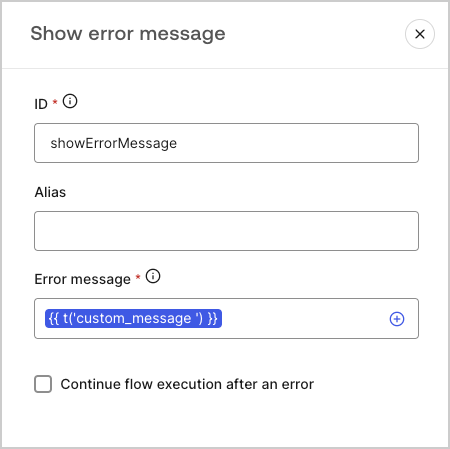
Pour utiliser vos messages personnalisés dans vos formulaires, servez-vous de la fonction `{{t('custom_unique_key')}}` avec la clé unique du message personnalisé.
<Frame>
  <img src="https://mintcdn.com/docs-staging-feat-init-gt-translations/DsrHPVMTI4QKRY6y/docs/images/cdy7uua7fh8z/45p4V7w5gw7DQZyJ08ECSH/d040720d9aa19f6e97e21defcd428e55/translation-function.png?fit=max&auto=format&n=DsrHPVMTI4QKRY6y&q=85&s=42f2e4a26d467e7328e3391e787942f2" alt="Dashboard > Forms > Custom messages and translations > Fonction de traduction" data-og-width="450" width="450" data-og-height="449" height="449" data-path="docs/images/cdy7uua7fh8z/45p4V7w5gw7DQZyJ08ECSH/d040720d9aa19f6e97e21defcd428e55/translation-function.png" data-optimize="true" data-opv="3" srcset="https://mintcdn.com/docs-staging-feat-init-gt-translations/DsrHPVMTI4QKRY6y/docs/images/cdy7uua7fh8z/45p4V7w5gw7DQZyJ08ECSH/d040720d9aa19f6e97e21defcd428e55/translation-function.png?w=280&fit=max&auto=format&n=DsrHPVMTI4QKRY6y&q=85&s=678f3dc91e30ec29170f7ccf17a00fd7 280w, https://mintcdn.com/docs-staging-feat-init-gt-translations/DsrHPVMTI4QKRY6y/docs/images/cdy7uua7fh8z/45p4V7w5gw7DQZyJ08ECSH/d040720d9aa19f6e97e21defcd428e55/translation-function.png?w=560&fit=max&auto=format&n=DsrHPVMTI4QKRY6y&q=85&s=54fe493e78c3b11671ca6a3d45840912 560w, https://mintcdn.com/docs-staging-feat-init-gt-translations/DsrHPVMTI4QKRY6y/docs/images/cdy7uua7fh8z/45p4V7w5gw7DQZyJ08ECSH/d040720d9aa19f6e97e21defcd428e55/translation-function.png?w=840&fit=max&auto=format&n=DsrHPVMTI4QKRY6y&q=85&s=549428fc3110c9701d396392ec2b71a9 840w, https://mintcdn.com/docs-staging-feat-init-gt-translations/DsrHPVMTI4QKRY6y/docs/images/cdy7uua7fh8z/45p4V7w5gw7DQZyJ08ECSH/d040720d9aa19f6e97e21defcd428e55/translation-function.png?w=1100&fit=max&auto=format&n=DsrHPVMTI4QKRY6y&q=85&s=4b3b21be80a04c9fd0a7bfe1d4d90be4 1100w, https://mintcdn.com/docs-staging-feat-init-gt-translations/DsrHPVMTI4QKRY6y/docs/images/cdy7uua7fh8z/45p4V7w5gw7DQZyJ08ECSH/d040720d9aa19f6e97e21defcd428e55/translation-function.png?w=1650&fit=max&auto=format&n=DsrHPVMTI4QKRY6y&q=85&s=cd357354aa99345525a066c9220021b7 1650w, https://mintcdn.com/docs-staging-feat-init-gt-translations/DsrHPVMTI4QKRY6y/docs/images/cdy7uua7fh8z/45p4V7w5gw7DQZyJ08ECSH/d040720d9aa19f6e97e21defcd428e55/translation-function.png?w=2500&fit=max&auto=format&n=DsrHPVMTI4QKRY6y&q=85&s=6e751bf931d6646a4f44c605e193e56e 2500w" />
</Frame>

<h2 id="translations">
  Translations
</h2>

Vous pouvez utiliser la fonctionnalité Translations pour offrir une expérience utilisateur multilingue pour vos formulaires. Cette fonctionnalité s’appuie sur la langue du navigateur de l’utilisateur pour déterminer la langue appropriée pour vos formulaires.
Par défaut, les traductions de certains messages d’erreur standard sont fournies en espagnol. Toutefois, afin d’offrir une expérience utilisateur de qualité, vous pouvez définir les traductions des composants de votre formulaire, des erreurs et des messages personnalisés dans la langue de votre choix.

Pour activer les traductions, suivez les étapes ci-dessous :

1. Dans l’Auth0 Dashboard, accédez à **Actions > Forms**.
2. Sélectionnez **Translations** dans le menu de gauche du Form editor.
3. Cochez **Enable additional languages**.
4. Sélectionnez les langues souhaitées dans le menu déroulant **Additional languages**.

<h3 id="translate-messages">
  Traduire les messages
</h3>

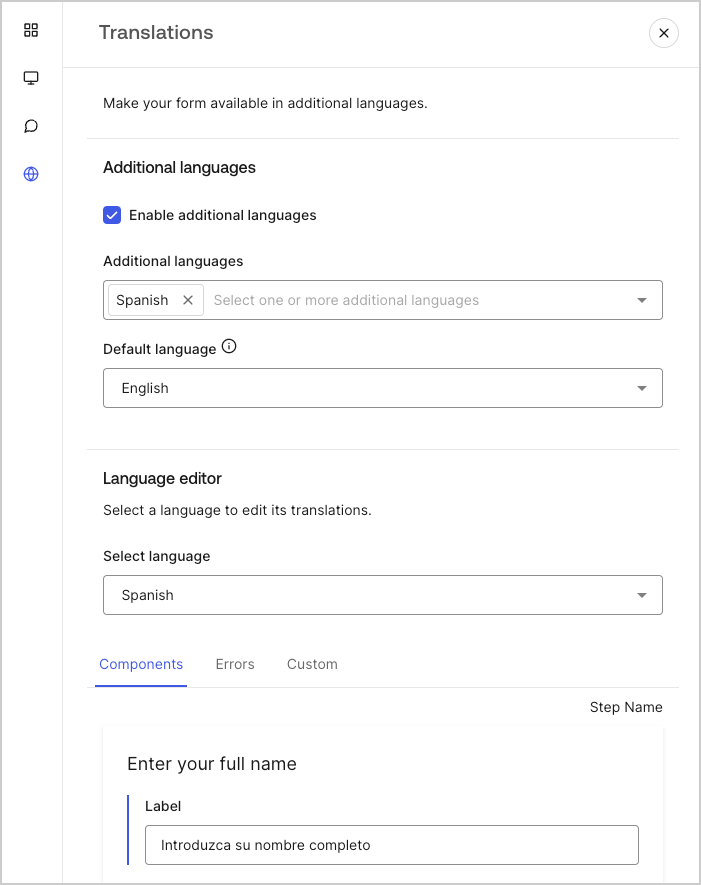
Avec l’éditeur de langue, vous pouvez définir des traductions pour les composants de votre formulaire, les erreurs et d’autres messages personnalisés.

Pour définir vos traductions, suivez les étapes ci-dessous :

1. Sélectionnez la langue souhaitée dans le menu déroulant Select language.
2. Sélectionnez l’un des onglets suivants pour commencer à définir vos traductions :

   1. **Components**
   2. **Errors**
   3. **Custom**
3. Pour chaque champ disponible, ajoutez les traductions nécessaires.
4. Sélectionnez **Publish** pour enregistrer.
<Frame>
  <img src="https://mintcdn.com/docs-staging-feat-init-gt-translations/lXCEOVvU32b-YQad/docs/images/cdy7uua7fh8z/5HY9FA6HZct2XNv5K4pCHY/c5977a7825e15285c3d77c2ca1e299a8/translation-message.png?fit=max&auto=format&n=lXCEOVvU32b-YQad&q=85&s=2900a7f6c7fbf9e97a893ddd69a61a18" alt="Dashboard > Forms > Custom messages and translations > Traduction de message" data-og-width="701" width="701" data-og-height="885" height="885" data-path="docs/images/cdy7uua7fh8z/5HY9FA6HZct2XNv5K4pCHY/c5977a7825e15285c3d77c2ca1e299a8/translation-message.png" data-optimize="true" data-opv="3" srcset="https://mintcdn.com/docs-staging-feat-init-gt-translations/lXCEOVvU32b-YQad/docs/images/cdy7uua7fh8z/5HY9FA6HZct2XNv5K4pCHY/c5977a7825e15285c3d77c2ca1e299a8/translation-message.png?w=280&fit=max&auto=format&n=lXCEOVvU32b-YQad&q=85&s=ef22783a11e83c356159863d48e19238 280w, https://mintcdn.com/docs-staging-feat-init-gt-translations/lXCEOVvU32b-YQad/docs/images/cdy7uua7fh8z/5HY9FA6HZct2XNv5K4pCHY/c5977a7825e15285c3d77c2ca1e299a8/translation-message.png?w=560&fit=max&auto=format&n=lXCEOVvU32b-YQad&q=85&s=5569b5ea2aafe764473e325780d3459b 560w, https://mintcdn.com/docs-staging-feat-init-gt-translations/lXCEOVvU32b-YQad/docs/images/cdy7uua7fh8z/5HY9FA6HZct2XNv5K4pCHY/c5977a7825e15285c3d77c2ca1e299a8/translation-message.png?w=840&fit=max&auto=format&n=lXCEOVvU32b-YQad&q=85&s=326288d0721958ef0f2f99da4b04029d 840w, https://mintcdn.com/docs-staging-feat-init-gt-translations/lXCEOVvU32b-YQad/docs/images/cdy7uua7fh8z/5HY9FA6HZct2XNv5K4pCHY/c5977a7825e15285c3d77c2ca1e299a8/translation-message.png?w=1100&fit=max&auto=format&n=lXCEOVvU32b-YQad&q=85&s=1ff001e89df6893a4e5a9294d78109e7 1100w, https://mintcdn.com/docs-staging-feat-init-gt-translations/lXCEOVvU32b-YQad/docs/images/cdy7uua7fh8z/5HY9FA6HZct2XNv5K4pCHY/c5977a7825e15285c3d77c2ca1e299a8/translation-message.png?w=1650&fit=max&auto=format&n=lXCEOVvU32b-YQad&q=85&s=b374ebcd020a7c520cd6e453af75faa6 1650w, https://mintcdn.com/docs-staging-feat-init-gt-translations/lXCEOVvU32b-YQad/docs/images/cdy7uua7fh8z/5HY9FA6HZct2XNv5K4pCHY/c5977a7825e15285c3d77c2ca1e299a8/translation-message.png?w=2500&fit=max&auto=format&n=lXCEOVvU32b-YQad&q=85&s=47e31e77d50eb9372b917872d3b7699f 2500w" />
</Frame>
