> ## Documentation Index
> Fetch the complete documentation index at: https://docs-staging-feat-init-gt-translations.mintlify.site/llms.txt
> Use this file to discover all available pages before exploring further.

> Découvrez comment configurer un formulaire de mise à jour de politique à l’aide de Forms for Actions afin que les utilisateurs puissent examiner et accepter de nouvelles conditions d’utilisation ou des mises à jour de consentement.

# Cas d’utilisation : Configurer un formulaire de mise à jour de politique à l’aide de Forms

<Card title="Avant de commencer">
  1. Créez une [application Machine-to-Machine](/docs/fr-ca/get-started/auth0-overview/create-applications/machine-to-machine-apps) avec les scopes suivants activés :

  * `read:users`
  * `update:users`
  * `create:users`
  * `read:users_app_metadata`
  * `update:users_app_metadata`
  * `create:users_app_metadata`

  2. Ajoutez une [connexion Vault](/docs/fr-ca/customize/forms/vault) à l’aide des identifiants de l’application M2M.
</Card>

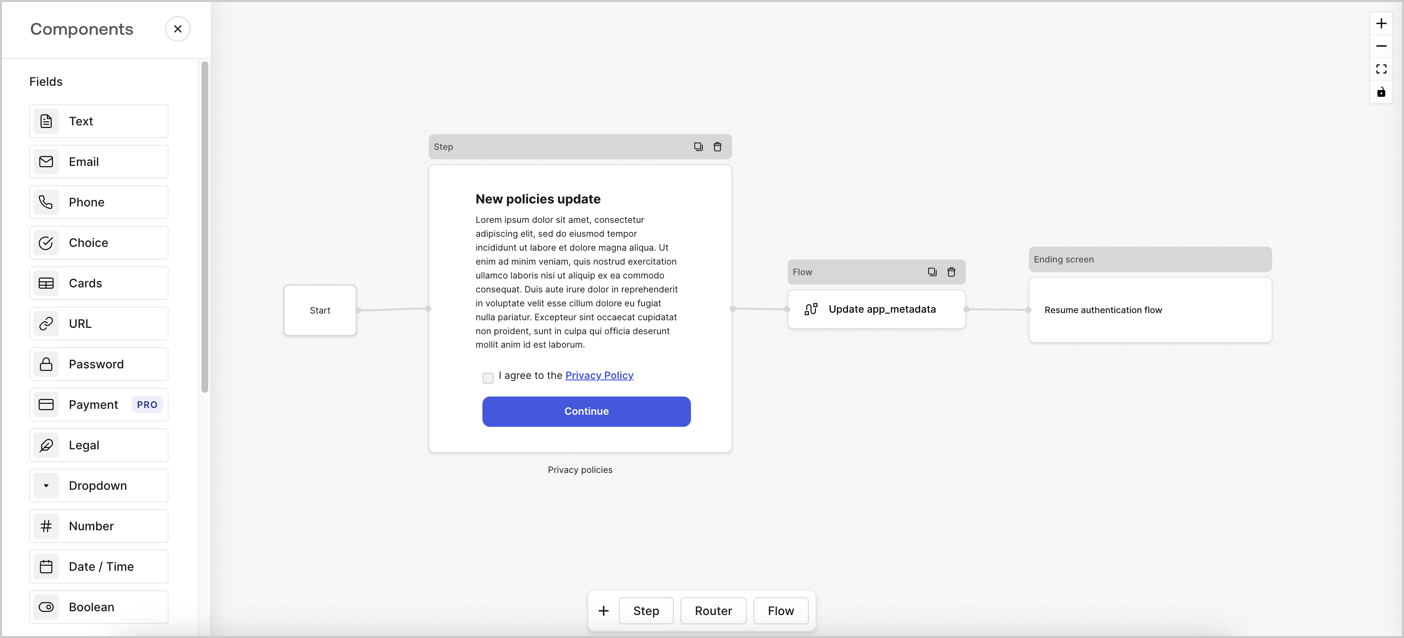
Forms for Actions vous permet de créer des flux personnalisés liés aux politiques de confidentialité et d’enregistrer le consentement dans l’objet `app_metadata`.
<Frame>
  <img src="https://mintcdn.com/docs-staging-feat-init-gt-translations/Z7xMzrN9GfTmJzgq/docs/images/cdy7uua7fh8z/6i68dMvHDTijfRmSgN1x8Q/ad900e7d4c0fb34645921435472b8684/privavy-policy-form.png?fit=max&auto=format&n=Z7xMzrN9GfTmJzgq&q=85&s=aaab67fba47d3777af68976a6b2f9477" alt="Dashboard > Actions > Forms > Cas d’utilisation de politique de confidentialité" data-og-width="1404" width="1404" data-og-height="638" height="638" data-path="docs/images/cdy7uua7fh8z/6i68dMvHDTijfRmSgN1x8Q/ad900e7d4c0fb34645921435472b8684/privavy-policy-form.png" data-optimize="true" data-opv="3" srcset="https://mintcdn.com/docs-staging-feat-init-gt-translations/Z7xMzrN9GfTmJzgq/docs/images/cdy7uua7fh8z/6i68dMvHDTijfRmSgN1x8Q/ad900e7d4c0fb34645921435472b8684/privavy-policy-form.png?w=280&fit=max&auto=format&n=Z7xMzrN9GfTmJzgq&q=85&s=73107341375a0f95beee6633c81d9287 280w, https://mintcdn.com/docs-staging-feat-init-gt-translations/Z7xMzrN9GfTmJzgq/docs/images/cdy7uua7fh8z/6i68dMvHDTijfRmSgN1x8Q/ad900e7d4c0fb34645921435472b8684/privavy-policy-form.png?w=560&fit=max&auto=format&n=Z7xMzrN9GfTmJzgq&q=85&s=a52e7aad110b7b1d0cded9e6b5a6912a 560w, https://mintcdn.com/docs-staging-feat-init-gt-translations/Z7xMzrN9GfTmJzgq/docs/images/cdy7uua7fh8z/6i68dMvHDTijfRmSgN1x8Q/ad900e7d4c0fb34645921435472b8684/privavy-policy-form.png?w=840&fit=max&auto=format&n=Z7xMzrN9GfTmJzgq&q=85&s=c6875201ae3d93aaecf7e5211dec350e 840w, https://mintcdn.com/docs-staging-feat-init-gt-translations/Z7xMzrN9GfTmJzgq/docs/images/cdy7uua7fh8z/6i68dMvHDTijfRmSgN1x8Q/ad900e7d4c0fb34645921435472b8684/privavy-policy-form.png?w=1100&fit=max&auto=format&n=Z7xMzrN9GfTmJzgq&q=85&s=e23dd47765eb8c8a1414002aa7b19dcc 1100w, https://mintcdn.com/docs-staging-feat-init-gt-translations/Z7xMzrN9GfTmJzgq/docs/images/cdy7uua7fh8z/6i68dMvHDTijfRmSgN1x8Q/ad900e7d4c0fb34645921435472b8684/privavy-policy-form.png?w=1650&fit=max&auto=format&n=Z7xMzrN9GfTmJzgq&q=85&s=c43c329fb0d31c4bd5bfd40a51382e94 1650w, https://mintcdn.com/docs-staging-feat-init-gt-translations/Z7xMzrN9GfTmJzgq/docs/images/cdy7uua7fh8z/6i68dMvHDTijfRmSgN1x8Q/ad900e7d4c0fb34645921435472b8684/privavy-policy-form.png?w=2500&fit=max&auto=format&n=Z7xMzrN9GfTmJzgq&q=85&s=b7293cf4cb33559d40f1a3e4dbc4179e 2500w" />
</Frame>

Les sections ci-dessous expliquent comment créer un formulaire de mise à jour de politique à l’aide de nœuds et de flux, ainsi que les étapes pour ajouter votre formulaire à une Action [Post Login](/docs/fr-ca/customize/actions/explore-triggers/signup-and-login-triggers/login-trigger).

<h2 id="create-a-form-from-scratch">
  Créer un formulaire à partir de zéro
</h2>

Suivez ces étapes pour créer un formulaire afin de recueillir des informations :

1. Ouvrez l’éditeur de formulaires en sélectionnant **Auth0 Dashboard > Actions > Forms.**
2. Sélectionnez **Create Form** > **Start from scratch**.

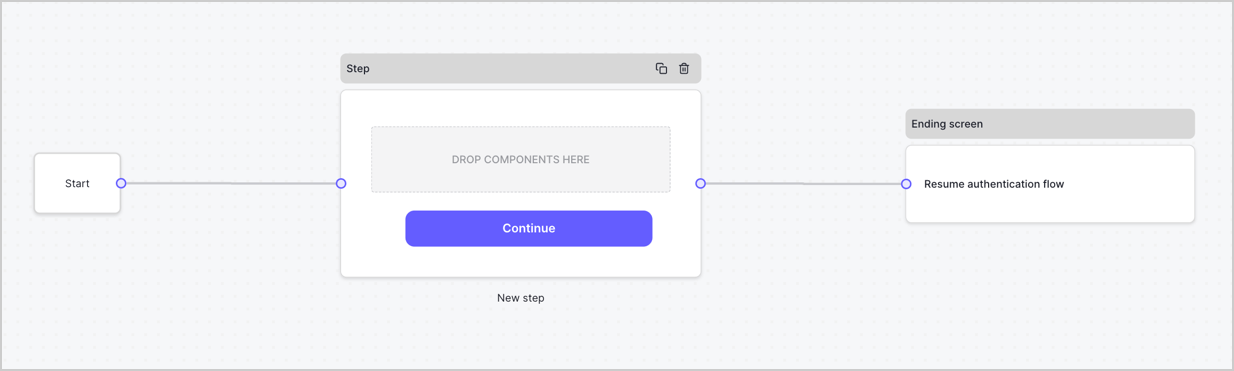
Par défaut, un nouveau formulaire contient un nœud Start, un nœud Step et un nœud Ending screen.
<Frame>
  <img src="https://mintcdn.com/docs-staging-feat-init-gt-translations/sDOAAkLQ2_fRrOaM/docs/images/cdy7uua7fh8z/2TZ9jSjgEcARFpULI6hz4R/a4319a1bd482f2ee5cc23100fdb2f42c/New-form-Forms-for-action-use-case.png?fit=max&auto=format&n=sDOAAkLQ2_fRrOaM&q=85&s=dbdf9fe01b77a17c4a41091d9a1e9bf9" alt="Dashboard > Forms > Use Cases > Form" data-og-width="1234" width="1234" data-og-height="371" height="371" data-path="docs/images/cdy7uua7fh8z/2TZ9jSjgEcARFpULI6hz4R/a4319a1bd482f2ee5cc23100fdb2f42c/New-form-Forms-for-action-use-case.png" data-optimize="true" data-opv="3" srcset="https://mintcdn.com/docs-staging-feat-init-gt-translations/sDOAAkLQ2_fRrOaM/docs/images/cdy7uua7fh8z/2TZ9jSjgEcARFpULI6hz4R/a4319a1bd482f2ee5cc23100fdb2f42c/New-form-Forms-for-action-use-case.png?w=280&fit=max&auto=format&n=sDOAAkLQ2_fRrOaM&q=85&s=62eec74794ae922f10e5c777988772b6 280w, https://mintcdn.com/docs-staging-feat-init-gt-translations/sDOAAkLQ2_fRrOaM/docs/images/cdy7uua7fh8z/2TZ9jSjgEcARFpULI6hz4R/a4319a1bd482f2ee5cc23100fdb2f42c/New-form-Forms-for-action-use-case.png?w=560&fit=max&auto=format&n=sDOAAkLQ2_fRrOaM&q=85&s=68dcc7d6f276068053f60666f49abb9f 560w, https://mintcdn.com/docs-staging-feat-init-gt-translations/sDOAAkLQ2_fRrOaM/docs/images/cdy7uua7fh8z/2TZ9jSjgEcARFpULI6hz4R/a4319a1bd482f2ee5cc23100fdb2f42c/New-form-Forms-for-action-use-case.png?w=840&fit=max&auto=format&n=sDOAAkLQ2_fRrOaM&q=85&s=df73f08c1ebc95993afa4756471e56fb 840w, https://mintcdn.com/docs-staging-feat-init-gt-translations/sDOAAkLQ2_fRrOaM/docs/images/cdy7uua7fh8z/2TZ9jSjgEcARFpULI6hz4R/a4319a1bd482f2ee5cc23100fdb2f42c/New-form-Forms-for-action-use-case.png?w=1100&fit=max&auto=format&n=sDOAAkLQ2_fRrOaM&q=85&s=06032f1daf7e80bfa3481a75d497808f 1100w, https://mintcdn.com/docs-staging-feat-init-gt-translations/sDOAAkLQ2_fRrOaM/docs/images/cdy7uua7fh8z/2TZ9jSjgEcARFpULI6hz4R/a4319a1bd482f2ee5cc23100fdb2f42c/New-form-Forms-for-action-use-case.png?w=1650&fit=max&auto=format&n=sDOAAkLQ2_fRrOaM&q=85&s=b768249523c94674a85404117342d9d9 1650w, https://mintcdn.com/docs-staging-feat-init-gt-translations/sDOAAkLQ2_fRrOaM/docs/images/cdy7uua7fh8z/2TZ9jSjgEcARFpULI6hz4R/a4319a1bd482f2ee5cc23100fdb2f42c/New-form-Forms-for-action-use-case.png?w=2500&fit=max&auto=format&n=sDOAAkLQ2_fRrOaM&q=85&s=4337a2b799ee0f628f9990752ecd5948 2500w" />
</Frame>

<h3 id="configure-the-step-node">
  Configurer le nœud Step
</h3>

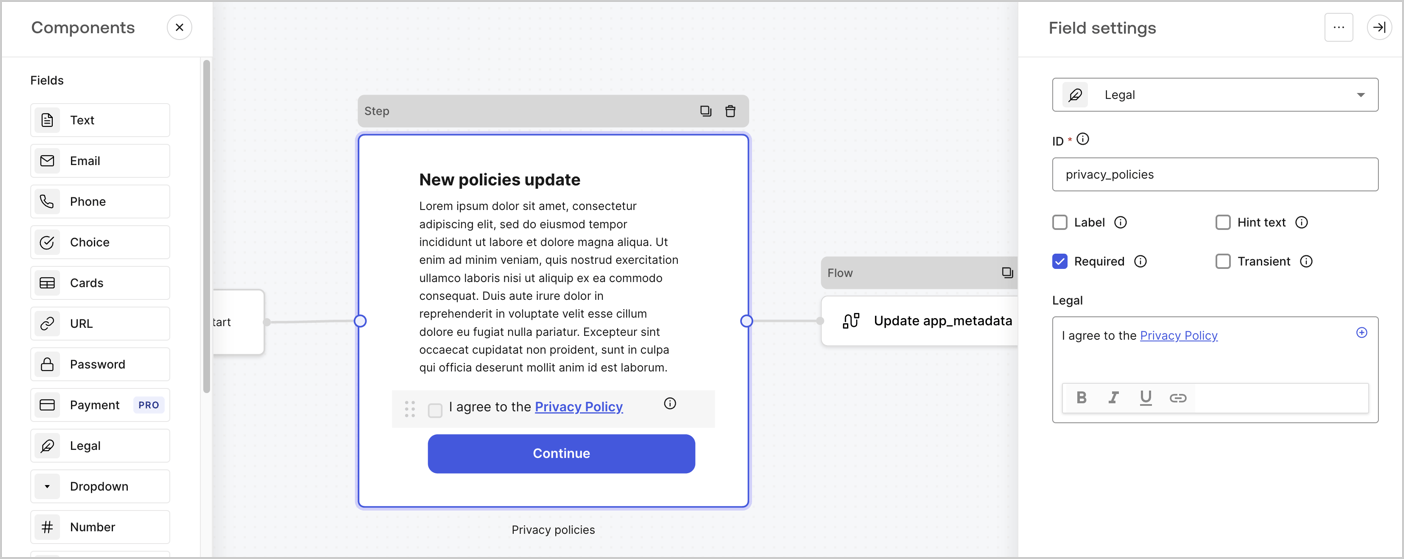
Le nœud Step est l’interface graphique visible par les utilisateurs. Ajoutez des [champs](/docs/fr-ca/customize/forms/nodes-and-components) au nœud Step pour recueillir la nouvelle valeur d’acceptation en suivant ces étapes :

1. Faites glisser un champ **Texte enrichi** du **menu Composants** vers le nœud **Step**.

   * **Texte enrichi** : Saisissez une description des mises à jour apportées à votre politique de confidentialité.
   * Sélectionnez **Enregistrer**.
2. Faites glisser un champ **Juridique** vers le nœud **Step**.

   * **ID** : Saisissez `privacy_policies`.
   * **Obligatoire** : Cochez la case.
   * **Juridique** : Saisissez `J’accepte la politique de confidentialité`.
   * Sélectionnez **Enregistrer**.
3. Sélectionnez **Publier** pour enregistrer.
<Frame>
  <img src="https://mintcdn.com/docs-staging-feat-init-gt-translations/OTmOpUeX_UZGyUmI/docs/images/cdy7uua7fh8z/59zFFjQjAnjogkc2QGIqqJ/0ad66b1b636544122aa4e65968b76c2c/privacy-policy-step-node.png?fit=max&auto=format&n=OTmOpUeX_UZGyUmI&q=85&s=946d16005903908b2339fbade25a6736" alt="Dashboard > Actions > Forms > Cas d’utilisation du nœud Step de la politique de confidentialité" data-og-width="1404" width="1404" data-og-height="559" height="559" data-path="docs/images/cdy7uua7fh8z/59zFFjQjAnjogkc2QGIqqJ/0ad66b1b636544122aa4e65968b76c2c/privacy-policy-step-node.png" data-optimize="true" data-opv="3" srcset="https://mintcdn.com/docs-staging-feat-init-gt-translations/OTmOpUeX_UZGyUmI/docs/images/cdy7uua7fh8z/59zFFjQjAnjogkc2QGIqqJ/0ad66b1b636544122aa4e65968b76c2c/privacy-policy-step-node.png?w=280&fit=max&auto=format&n=OTmOpUeX_UZGyUmI&q=85&s=e0cf74eb0a9f9a88d6501e338ecfaf0e 280w, https://mintcdn.com/docs-staging-feat-init-gt-translations/OTmOpUeX_UZGyUmI/docs/images/cdy7uua7fh8z/59zFFjQjAnjogkc2QGIqqJ/0ad66b1b636544122aa4e65968b76c2c/privacy-policy-step-node.png?w=560&fit=max&auto=format&n=OTmOpUeX_UZGyUmI&q=85&s=4fe2e60b75b710c31f684ff898a181ef 560w, https://mintcdn.com/docs-staging-feat-init-gt-translations/OTmOpUeX_UZGyUmI/docs/images/cdy7uua7fh8z/59zFFjQjAnjogkc2QGIqqJ/0ad66b1b636544122aa4e65968b76c2c/privacy-policy-step-node.png?w=840&fit=max&auto=format&n=OTmOpUeX_UZGyUmI&q=85&s=2c5ccb1358e027fa79c4d1086050ae6a 840w, https://mintcdn.com/docs-staging-feat-init-gt-translations/OTmOpUeX_UZGyUmI/docs/images/cdy7uua7fh8z/59zFFjQjAnjogkc2QGIqqJ/0ad66b1b636544122aa4e65968b76c2c/privacy-policy-step-node.png?w=1100&fit=max&auto=format&n=OTmOpUeX_UZGyUmI&q=85&s=89685cbaa611b13554f7badbddc15a9d 1100w, https://mintcdn.com/docs-staging-feat-init-gt-translations/OTmOpUeX_UZGyUmI/docs/images/cdy7uua7fh8z/59zFFjQjAnjogkc2QGIqqJ/0ad66b1b636544122aa4e65968b76c2c/privacy-policy-step-node.png?w=1650&fit=max&auto=format&n=OTmOpUeX_UZGyUmI&q=85&s=57793bb9403a51118455de09705dc26c 1650w, https://mintcdn.com/docs-staging-feat-init-gt-translations/OTmOpUeX_UZGyUmI/docs/images/cdy7uua7fh8z/59zFFjQjAnjogkc2QGIqqJ/0ad66b1b636544122aa4e65968b76c2c/privacy-policy-step-node.png?w=2500&fit=max&auto=format&n=OTmOpUeX_UZGyUmI&q=85&s=19c028bf9b800dbd5c355493b4c3cbf7 2500w" />
</Frame>

<h3 id="configure-the-flow-node">
  Configurer le nœud **Flow**
</h3>

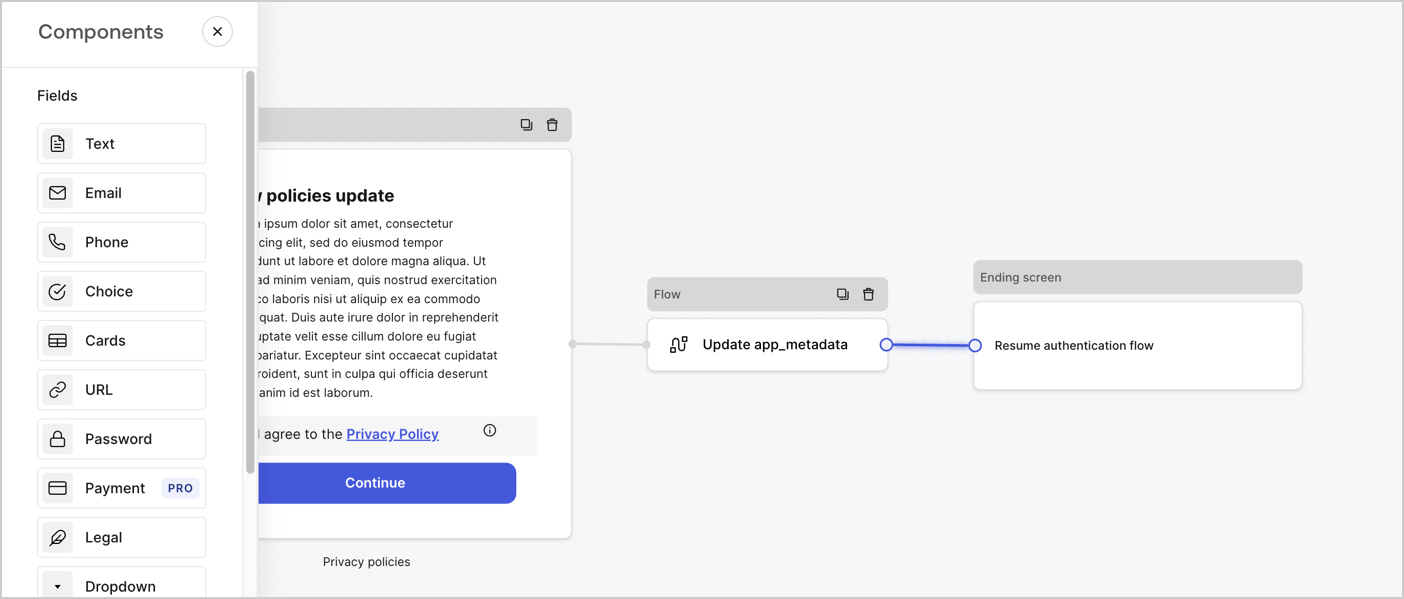
Ajoutez un nœud **Flow** après le nœud **Step** pour mettre à jour `app_metadata` et reprendre le flux d’authentification en suivant les étapes ci-dessous :

1. Sélectionnez **Flow** au bas de l’éditeur de formulaires.
2. Supprimez le lien existant entre les nœuds **Step** et **Ending Screen**.
3. Sélectionnez le nouveau **Flow** > **Click to add a flow** > **Create a new flow.**

   * Entrez `Update app_metadata` dans le champ **Name**.
   * Sélectionnez **Create**.
   * Sélectionnez **Save**.
4. Reliez le nœud **Flow** aux nœuds **Step** et **Ending Screen**, comme illustré ci-dessous.
5. Sélectionnez **Publish** pour enregistrer.
<Frame>
  <img src="https://mintcdn.com/docs-staging-feat-init-gt-translations/Z7xMzrN9GfTmJzgq/docs/images/cdy7uua7fh8z/6YIkzm7SrpM9LW76AXuRzh/353c518fe82bbaa440836da1d83596d6/link-policies.png?fit=max&auto=format&n=Z7xMzrN9GfTmJzgq&q=85&s=c363f2dc295c1efbe88d7832573b0d6d" alt="Dashboard > Actions > Forms > Form" data-og-width="1404" width="1404" data-og-height="599" height="599" data-path="docs/images/cdy7uua7fh8z/6YIkzm7SrpM9LW76AXuRzh/353c518fe82bbaa440836da1d83596d6/link-policies.png" data-optimize="true" data-opv="3" srcset="https://mintcdn.com/docs-staging-feat-init-gt-translations/Z7xMzrN9GfTmJzgq/docs/images/cdy7uua7fh8z/6YIkzm7SrpM9LW76AXuRzh/353c518fe82bbaa440836da1d83596d6/link-policies.png?w=280&fit=max&auto=format&n=Z7xMzrN9GfTmJzgq&q=85&s=f813089ed00b79e389ff2add7650b800 280w, https://mintcdn.com/docs-staging-feat-init-gt-translations/Z7xMzrN9GfTmJzgq/docs/images/cdy7uua7fh8z/6YIkzm7SrpM9LW76AXuRzh/353c518fe82bbaa440836da1d83596d6/link-policies.png?w=560&fit=max&auto=format&n=Z7xMzrN9GfTmJzgq&q=85&s=48b167a607631e3cb63cbb4a6ea7b6e1 560w, https://mintcdn.com/docs-staging-feat-init-gt-translations/Z7xMzrN9GfTmJzgq/docs/images/cdy7uua7fh8z/6YIkzm7SrpM9LW76AXuRzh/353c518fe82bbaa440836da1d83596d6/link-policies.png?w=840&fit=max&auto=format&n=Z7xMzrN9GfTmJzgq&q=85&s=a7847fd10c9464377927cb861e7cb526 840w, https://mintcdn.com/docs-staging-feat-init-gt-translations/Z7xMzrN9GfTmJzgq/docs/images/cdy7uua7fh8z/6YIkzm7SrpM9LW76AXuRzh/353c518fe82bbaa440836da1d83596d6/link-policies.png?w=1100&fit=max&auto=format&n=Z7xMzrN9GfTmJzgq&q=85&s=9ee713484b2d9f5d527e95b1678ecade 1100w, https://mintcdn.com/docs-staging-feat-init-gt-translations/Z7xMzrN9GfTmJzgq/docs/images/cdy7uua7fh8z/6YIkzm7SrpM9LW76AXuRzh/353c518fe82bbaa440836da1d83596d6/link-policies.png?w=1650&fit=max&auto=format&n=Z7xMzrN9GfTmJzgq&q=85&s=11bdfe5191aac125c093281527a7ef93 1650w, https://mintcdn.com/docs-staging-feat-init-gt-translations/Z7xMzrN9GfTmJzgq/docs/images/cdy7uua7fh8z/6YIkzm7SrpM9LW76AXuRzh/353c518fe82bbaa440836da1d83596d6/link-policies.png?w=2500&fit=max&auto=format&n=Z7xMzrN9GfTmJzgq&q=85&s=af1d3392ce8583b46926d87517ed0f92 2500w" />
</Frame>

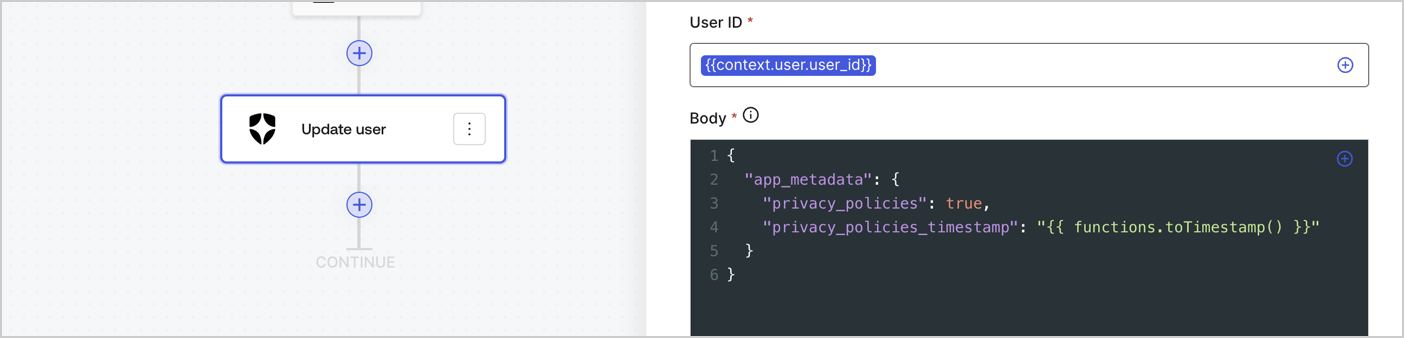
Ajoutez une action Auth0 **Update user** au flux en suivant les étapes ci-dessous :

1. Sélectionnez **Flow** **Update app\_metadata** > **Edit flow** pour ouvrir l’éditeur de flux dans un nouvel onglet.
2. Sous le StartAction, sélectionnez l’icône **+** pour ajouter une action **Update user**. Remplissez les champs ci-dessous, puis sélectionnez **Save** pour continuer.

   * **Connection** : Dans la liste déroulante, sélectionnez la connexion Vault de votre application M2M.

   * **User ID** : Entrez `{{context.user.user_id}}`.

   * **Body** : Copiez-collez le code suivant pour mettre à jour `app_metadata` avec les propriétés `privacy_policies` et `privacy_policies_timestamp`.

     ```text lines theme={null}
     {
       "app_metadata": {
         "privacy_policies": true,
         "privacy_policies_timestamp": "{{ functions.toTimestamp() }}"
       }
     }
     ```

   * Sélectionnez **Save**.
3. Sélectionnez **Publish** pour enregistrer.
<Frame>
  <img src="https://mintcdn.com/docs-staging-feat-init-gt-translations/lFCCXa5dVspGIuTF/docs/images/cdy7uua7fh8z/CvMNIwWrOUwaFW4X3G28p/1fb70ae57a20749d9ffaaba8dc0b7e26/update-user-privacy.png?fit=max&auto=format&n=lFCCXa5dVspGIuTF&q=85&s=62a86412540136e9150b8156cc42c10c" alt="Dashboard > Actions > Forms > User case privacy policy code" data-og-width="1404" width="1404" data-og-height="338" height="338" data-path="docs/images/cdy7uua7fh8z/CvMNIwWrOUwaFW4X3G28p/1fb70ae57a20749d9ffaaba8dc0b7e26/update-user-privacy.png" data-optimize="true" data-opv="3" srcset="https://mintcdn.com/docs-staging-feat-init-gt-translations/lFCCXa5dVspGIuTF/docs/images/cdy7uua7fh8z/CvMNIwWrOUwaFW4X3G28p/1fb70ae57a20749d9ffaaba8dc0b7e26/update-user-privacy.png?w=280&fit=max&auto=format&n=lFCCXa5dVspGIuTF&q=85&s=17c0f8847fbb11c6bc63e5f5d88603f6 280w, https://mintcdn.com/docs-staging-feat-init-gt-translations/lFCCXa5dVspGIuTF/docs/images/cdy7uua7fh8z/CvMNIwWrOUwaFW4X3G28p/1fb70ae57a20749d9ffaaba8dc0b7e26/update-user-privacy.png?w=560&fit=max&auto=format&n=lFCCXa5dVspGIuTF&q=85&s=d158f923f3e80a55e4da888994725b93 560w, https://mintcdn.com/docs-staging-feat-init-gt-translations/lFCCXa5dVspGIuTF/docs/images/cdy7uua7fh8z/CvMNIwWrOUwaFW4X3G28p/1fb70ae57a20749d9ffaaba8dc0b7e26/update-user-privacy.png?w=840&fit=max&auto=format&n=lFCCXa5dVspGIuTF&q=85&s=7d2f546693c33012e60b389e8f31fbcf 840w, https://mintcdn.com/docs-staging-feat-init-gt-translations/lFCCXa5dVspGIuTF/docs/images/cdy7uua7fh8z/CvMNIwWrOUwaFW4X3G28p/1fb70ae57a20749d9ffaaba8dc0b7e26/update-user-privacy.png?w=1100&fit=max&auto=format&n=lFCCXa5dVspGIuTF&q=85&s=7a7713f0826af98508839f59588143d6 1100w, https://mintcdn.com/docs-staging-feat-init-gt-translations/lFCCXa5dVspGIuTF/docs/images/cdy7uua7fh8z/CvMNIwWrOUwaFW4X3G28p/1fb70ae57a20749d9ffaaba8dc0b7e26/update-user-privacy.png?w=1650&fit=max&auto=format&n=lFCCXa5dVspGIuTF&q=85&s=1f67727d4db93eadc56743b95dc24ecd 1650w, https://mintcdn.com/docs-staging-feat-init-gt-translations/lFCCXa5dVspGIuTF/docs/images/cdy7uua7fh8z/CvMNIwWrOUwaFW4X3G28p/1fb70ae57a20749d9ffaaba8dc0b7e26/update-user-privacy.png?w=2500&fit=max&auto=format&n=lFCCXa5dVspGIuTF&q=85&s=ecbd1bfc2d939285a42404c8010dcd67 2500w" />
</Frame>

<Callout icon="file-lines" color="#0EA5E9" iconType="regular">
  Le flux **Update app\_metadata** ajoute la valeur `privacy_policies true` à l’objet `app_metadata` et génère aussi un horodatage à l’aide d’une [fonction utilitaire.](/docs/fr-ca/customize/forms/variables)
</Callout>

<h2 id="retrieve-the-form-render-code">
  Récupérer le code de rendu du formulaire
</h2>

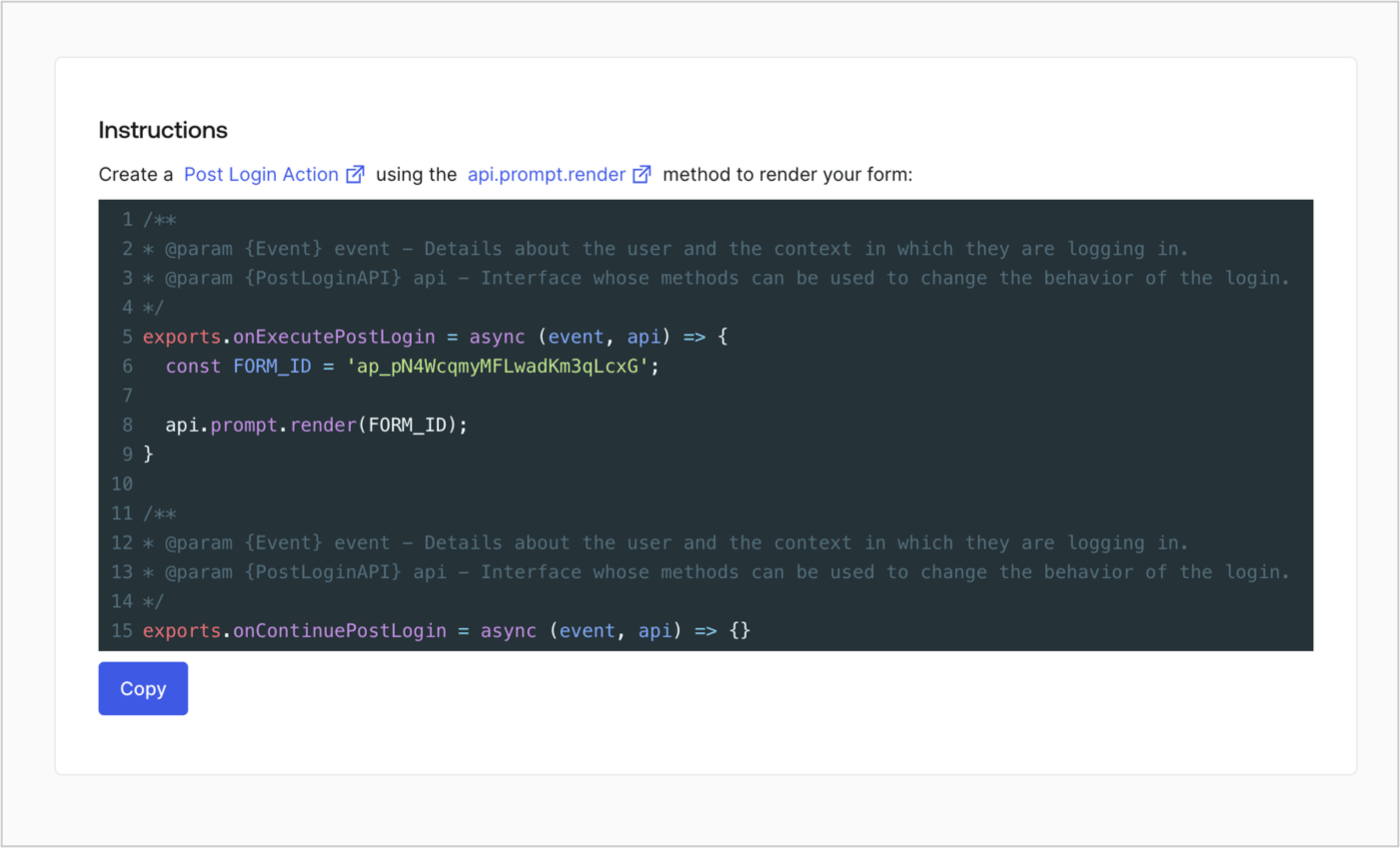
Récupérez le code de rendu de votre formulaire afin d’afficher le formulaire au moyen d’une Action Post Login personnalisée en suivant ces étapes :

* Dans l’éditeur de formulaires, sélectionnez **`<> Render`**.
* Sélectionnez **Copy**.
<Frame>
  <img src="https://mintcdn.com/docs-staging-feat-init-gt-translations/a36N0BfSEyE-0ccm/docs/images/cdy7uua7fh8z/2EIUzc539sq9lwoTKbjoJv/496a864c0fc44a782c9cadca119dbfb0/embed.png?fit=max&auto=format&n=a36N0BfSEyE-0ccm&q=85&s=7fada95f81e2bd5b9bc0158ca7aa692a" alt="Dashboard > Actions > Forms > Form > Embed" data-og-width="1400" width="1400" data-og-height="848" height="848" data-path="docs/images/cdy7uua7fh8z/2EIUzc539sq9lwoTKbjoJv/496a864c0fc44a782c9cadca119dbfb0/embed.png" data-optimize="true" data-opv="3" srcset="https://mintcdn.com/docs-staging-feat-init-gt-translations/a36N0BfSEyE-0ccm/docs/images/cdy7uua7fh8z/2EIUzc539sq9lwoTKbjoJv/496a864c0fc44a782c9cadca119dbfb0/embed.png?w=280&fit=max&auto=format&n=a36N0BfSEyE-0ccm&q=85&s=c96aba54debfff337737ea834803cf98 280w, https://mintcdn.com/docs-staging-feat-init-gt-translations/a36N0BfSEyE-0ccm/docs/images/cdy7uua7fh8z/2EIUzc539sq9lwoTKbjoJv/496a864c0fc44a782c9cadca119dbfb0/embed.png?w=560&fit=max&auto=format&n=a36N0BfSEyE-0ccm&q=85&s=4fbe86024c3cfac575f63835cf63e6ef 560w, https://mintcdn.com/docs-staging-feat-init-gt-translations/a36N0BfSEyE-0ccm/docs/images/cdy7uua7fh8z/2EIUzc539sq9lwoTKbjoJv/496a864c0fc44a782c9cadca119dbfb0/embed.png?w=840&fit=max&auto=format&n=a36N0BfSEyE-0ccm&q=85&s=ae85f533fcab1c5ba451509c91792985 840w, https://mintcdn.com/docs-staging-feat-init-gt-translations/a36N0BfSEyE-0ccm/docs/images/cdy7uua7fh8z/2EIUzc539sq9lwoTKbjoJv/496a864c0fc44a782c9cadca119dbfb0/embed.png?w=1100&fit=max&auto=format&n=a36N0BfSEyE-0ccm&q=85&s=797dcae6d30aedab2139683a317b8d72 1100w, https://mintcdn.com/docs-staging-feat-init-gt-translations/a36N0BfSEyE-0ccm/docs/images/cdy7uua7fh8z/2EIUzc539sq9lwoTKbjoJv/496a864c0fc44a782c9cadca119dbfb0/embed.png?w=1650&fit=max&auto=format&n=a36N0BfSEyE-0ccm&q=85&s=e5f80193d53636346459d4e52bb7e20a 1650w, https://mintcdn.com/docs-staging-feat-init-gt-translations/a36N0BfSEyE-0ccm/docs/images/cdy7uua7fh8z/2EIUzc539sq9lwoTKbjoJv/496a864c0fc44a782c9cadca119dbfb0/embed.png?w=2500&fit=max&auto=format&n=a36N0BfSEyE-0ccm&q=85&s=0477c36c20ba30e9836b17ad539ac5df 2500w" />
</Frame>

<h2 id="create-a-post-login-action">
  Créer une Action Post Login
</h2>

Créez une action post-login pour afficher votre formulaire en suivant les étapes ci-dessous :

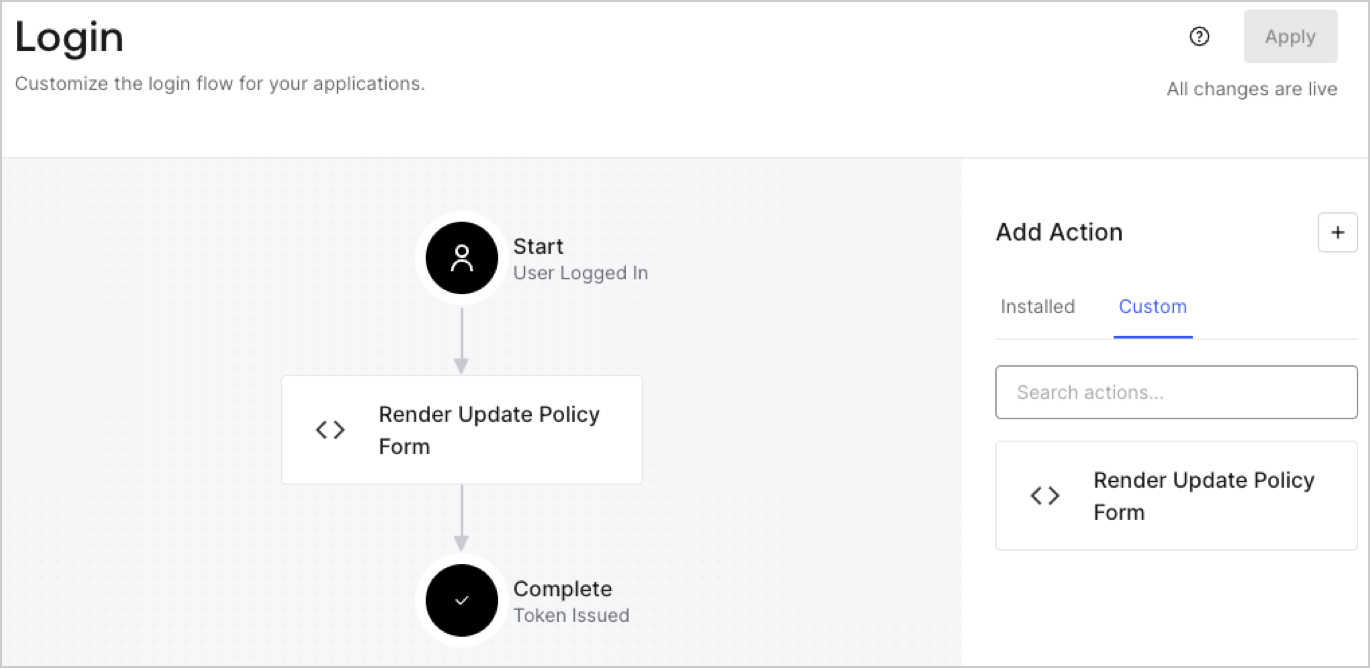
1. Accédez à **Auth0 Dashboard > Actions > Flows > Login.**
2. Sélectionnez l’icône **+**, puis **Build from scratch** :

   * **Nom** : Entrez `Render Update Policy Form`.
   * **Déclencheur** : Sélectionnez `Login / Post Login`.
   * **Runtime** : Sélectionnez la version recommandée.
3. Sélectionnez **Créer**.

Pour configurer l’action post-login :

1. Supprimez le code existant dans l’éditeur de code.
2. Collez le code de rendu du formulaire dans l’éditeur de code.
3. Modifiez le code pour définir la logique conditionnelle qui affichera le formulaire.

   ```javascript lines theme={null}
   /**
   * @param {Event} event - Détails sur l’utilisateur et le contexte dans lequel il se connecte.
   * @param {PostLoginAPI} api - Interface dont les méthodes peuvent être utilisées pour modifier le comportement de la connexion.
   */
   exports.onExecutePostLogin = async (event, api) => {
     const FORM_ID = 'REPLACE_WITH_YOUR_FORM_ID';

     if (event.user.app_metadata.privacy_policies !== true) {
       api.prompt.render(FORM_ID);
     }
   }

   exports.onContinuePostLogin = async (event, api) => { }
   ```

   <Callout icon="file-lines" color="#0EA5E9" iconType="regular">
     L’exemple de code ci-dessus affichera le formulaire si la propriété `privacy_policies` est absente de l’objet app metadata de l’utilisateur.
   </Callout>
4. Sélectionnez **Déployer**.
5. Glissez-déposez l’Action **Render Update Policy Form** dans le flux de **Login**.
   <Frame>
     <img src="https://mintcdn.com/docs-staging-feat-init-gt-translations/lXCEOVvU32b-YQad/docs/images/cdy7uua7fh8z/5TOwDgevZsBqd7yZynUYWU/41ca909dc3007aed4f40ff794a05efa5/postlogin.png?fit=max&auto=format&n=lXCEOVvU32b-YQad&q=85&s=a069e9203f1e7cd012c1bf8846775f1f" alt="Dashboard > Forms > cas d’utilisation > action de connexion pour afficher le formulaire de mise à jour de la politique" data-og-width="1370" width="1370" data-og-height="668" height="668" data-path="docs/images/cdy7uua7fh8z/5TOwDgevZsBqd7yZynUYWU/41ca909dc3007aed4f40ff794a05efa5/postlogin.png" data-optimize="true" data-opv="3" srcset="https://mintcdn.com/docs-staging-feat-init-gt-translations/lXCEOVvU32b-YQad/docs/images/cdy7uua7fh8z/5TOwDgevZsBqd7yZynUYWU/41ca909dc3007aed4f40ff794a05efa5/postlogin.png?w=280&fit=max&auto=format&n=lXCEOVvU32b-YQad&q=85&s=40bbe7430cf72b4007cb0adccf91be09 280w, https://mintcdn.com/docs-staging-feat-init-gt-translations/lXCEOVvU32b-YQad/docs/images/cdy7uua7fh8z/5TOwDgevZsBqd7yZynUYWU/41ca909dc3007aed4f40ff794a05efa5/postlogin.png?w=560&fit=max&auto=format&n=lXCEOVvU32b-YQad&q=85&s=0d06ce6b7d703542122ac873154b5617 560w, https://mintcdn.com/docs-staging-feat-init-gt-translations/lXCEOVvU32b-YQad/docs/images/cdy7uua7fh8z/5TOwDgevZsBqd7yZynUYWU/41ca909dc3007aed4f40ff794a05efa5/postlogin.png?w=840&fit=max&auto=format&n=lXCEOVvU32b-YQad&q=85&s=c600ed8821f1b49a81bbad5c96a3bc57 840w, https://mintcdn.com/docs-staging-feat-init-gt-translations/lXCEOVvU32b-YQad/docs/images/cdy7uua7fh8z/5TOwDgevZsBqd7yZynUYWU/41ca909dc3007aed4f40ff794a05efa5/postlogin.png?w=1100&fit=max&auto=format&n=lXCEOVvU32b-YQad&q=85&s=67905a991172f002c6c7d930c931c465 1100w, https://mintcdn.com/docs-staging-feat-init-gt-translations/lXCEOVvU32b-YQad/docs/images/cdy7uua7fh8z/5TOwDgevZsBqd7yZynUYWU/41ca909dc3007aed4f40ff794a05efa5/postlogin.png?w=1650&fit=max&auto=format&n=lXCEOVvU32b-YQad&q=85&s=e3aa9e1cf8852f02eb3f336dec82d4db 1650w, https://mintcdn.com/docs-staging-feat-init-gt-translations/lXCEOVvU32b-YQad/docs/images/cdy7uua7fh8z/5TOwDgevZsBqd7yZynUYWU/41ca909dc3007aed4f40ff794a05efa5/postlogin.png?w=2500&fit=max&auto=format&n=lXCEOVvU32b-YQad&q=85&s=25c51b50cbc7ccca4314cfb9fa73a63d 2500w" />
   </Frame>
6. Sélectionnez **Appliquer**.

<h3 id="test-implementation">
  Test de la mise en œuvre
</h3>

Testez la mise en œuvre en suivant ces étapes :

1. Connectez-vous avec un utilisateur existant dont l’attribut app`_metadata` `privacy_policies` n’a aucune valeur.
2. L’Action post-login dans le flux de Login affichera le formulaire et demandera l’acceptation.
3. Sélectionnez **Auth0 Dashboard > User Management > Users,** repérez l’utilisateur et vérifiez que l’attribut `app_metadata` `privacy_policies` contient la valeur `true` ainsi qu’un horodatage.
