> ## Documentation Index
> Fetch the complete documentation index at: https://docs-staging-feat-init-gt-translations.mintlify.site/llms.txt
> Use this file to discover all available pages before exploring further.
> Découvrez comment configurer Auth0 comme fournisseur d'identité à l'aide du module complémentaire SAML2 Web App pour Atlassian.
# Configurer Atlassian comme fournisseur de services SAML
Utilisez la configuration SAML suivante pour Atlassian.
1. Accédez à [Dashboard > Applications > Applications](https://manage.auth0.com/#/applications), puis créez une nouvelle application ou cliquez sur le nom d'une application à mettre à jour.
2. Accédez à l'onglet **Addons** et activez la bascule **SAML2 Web App**.
3. Dans l'onglet **Settings**, définissez **Application Callback URL** à l'aide de **SP Assertion Consumer Service URL** dans le [tableau de bord Atlassian Admin](https://admin.atlassian.com/).
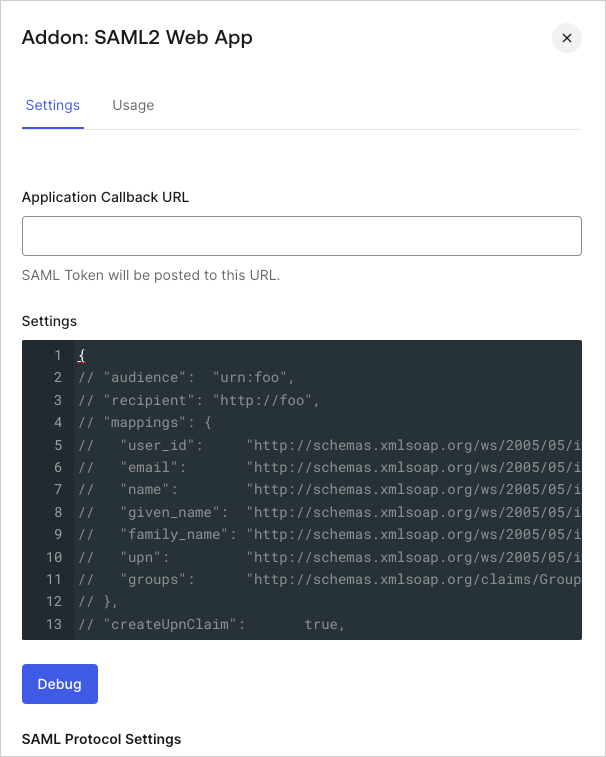 4. Collez le code suivant dans la zone de texte **Settings**, puis cliquez sur **Debug**.
```json lines theme={null}
{
"mappings": {
"user_id": "http://schemas.xmlsoap.org/ws/2005/05/identity/claims/nameidentifier",
"given_name": "http://schemas.xmlsoap.org/ws/2005/05/identity/claims/givenname",
"family_name": "http://schemas.xmlsoap.org/ws/2005/05/identity/claims/surname"
},
"nameIdentifierProbes": [
"http://schemas.xmlsoap.org/ws/2005/05/identity/claims/emailaddress",
"http://schemas.xmlsoap.org/ws/2005/05/identity/claims/nameidentifier",
"http://schemas.xmlsoap.org/ws/2005/05/identity/claims/name"
],
"nameIdentifierFormat": "urn:oasis:names:tc:SAML:2.0:nameid-format:email"
}
```
5. Faites défiler jusqu'au bas de l'onglet, puis cliquez sur **Enable**.
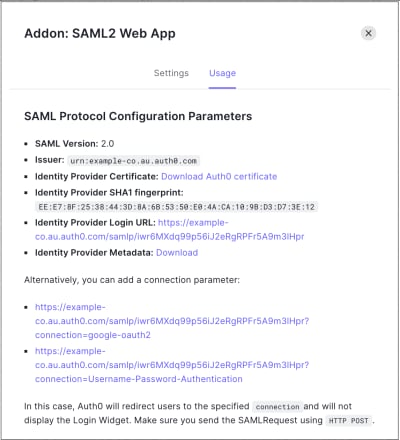
6. Dans l'onglet **Usage**, repérez **Identity Provider Metadata**, puis cliquez sur **Download** pour télécharger le fichier de métadonnées. Vous en aurez besoin lorsque vous configurerez Auth0 comme fournisseur d'identité (IdP).
4. Collez le code suivant dans la zone de texte **Settings**, puis cliquez sur **Debug**.
```json lines theme={null}
{
"mappings": {
"user_id": "http://schemas.xmlsoap.org/ws/2005/05/identity/claims/nameidentifier",
"given_name": "http://schemas.xmlsoap.org/ws/2005/05/identity/claims/givenname",
"family_name": "http://schemas.xmlsoap.org/ws/2005/05/identity/claims/surname"
},
"nameIdentifierProbes": [
"http://schemas.xmlsoap.org/ws/2005/05/identity/claims/emailaddress",
"http://schemas.xmlsoap.org/ws/2005/05/identity/claims/nameidentifier",
"http://schemas.xmlsoap.org/ws/2005/05/identity/claims/name"
],
"nameIdentifierFormat": "urn:oasis:names:tc:SAML:2.0:nameid-format:email"
}
```
5. Faites défiler jusqu'au bas de l'onglet, puis cliquez sur **Enable**.
6. Dans l'onglet **Usage**, repérez **Identity Provider Metadata**, puis cliquez sur **Download** pour télécharger le fichier de métadonnées. Vous en aurez besoin lorsque vous configurerez Auth0 comme fournisseur d'identité (IdP).