> ## Documentation Index
> Fetch the complete documentation index at: https://docs-staging-feat-init-gt-translations.mintlify.site/llms.txt
> Use this file to discover all available pages before exploring further.
# Authentification sans mot de passe avec Magic Links
> Découvrez comment utiliser les connexions sans mot de passe avec le facteur d’authentification Magic Link.
Vous pouvez configurer une connexion sans mot de passe pour envoyer un Magic Link à un utilisateur par courriel afin de terminer [l’authentification](https://auth0.com/platform/authentication).
Pour savoir comment configurer l’authentification sans mot de passe par courriel, consultez [Authentification sans mot de passe avec Email](/docs/fr-ca/authenticate/passwordless/authentication-methods/email-otp). Pour savoir comment configurer l’authentification sans mot de passe par SMS, consultez [Authentification sans mot de passe avec SMS](/docs/fr-ca/authenticate/passwordless/authentication-methods/sms-otp).
Si on vous demande de créer une page de connexion avec l’authentification Magic Link / sans mot de passe, consultez cet article pour comprendre le fonctionnement des Magic Links, comment les configurer dans Auth0 et connaître leurs limites.
Fonctionnement
Lorsqu’un utilisateur ouvre un Magic Link, Auth0 le connecte automatiquement. C’est semblable au fait de recevoir un courriel contenant un [mot de passe à usage unique (OTP)](/docs/fr-ca/authenticate/passwordless#sms-based-passwordless-authentication), de retourner à votre application et d’y saisir l’OTP, mais sans avoir à effectuer réellement ces étapes.
Limites
Magic Links ne sont pas pris en charge avec Universal Login.
Lorsque vous utilisez Magic Links avec Classic Login, la requête initiale et sa réponse doivent toutes deux avoir lieu dans le même navigateur, sinon la transaction échouera. C’est particulièrement important pour les utilisateurs d’iOS, qui ne peuvent pas changer leur navigateur Web par défaut.
Par exemple, l’utilisateur peut envoyer la requête initiale à l’aide du navigateur Chrome, mais lorsqu’il ouvre le Magic Link dans son courriel, iOS l’ouvre automatiquement dans Safari (le navigateur par défaut). Si cela se produit, la transaction échouera.
Flux de connexion Classic Login avec Magic Links
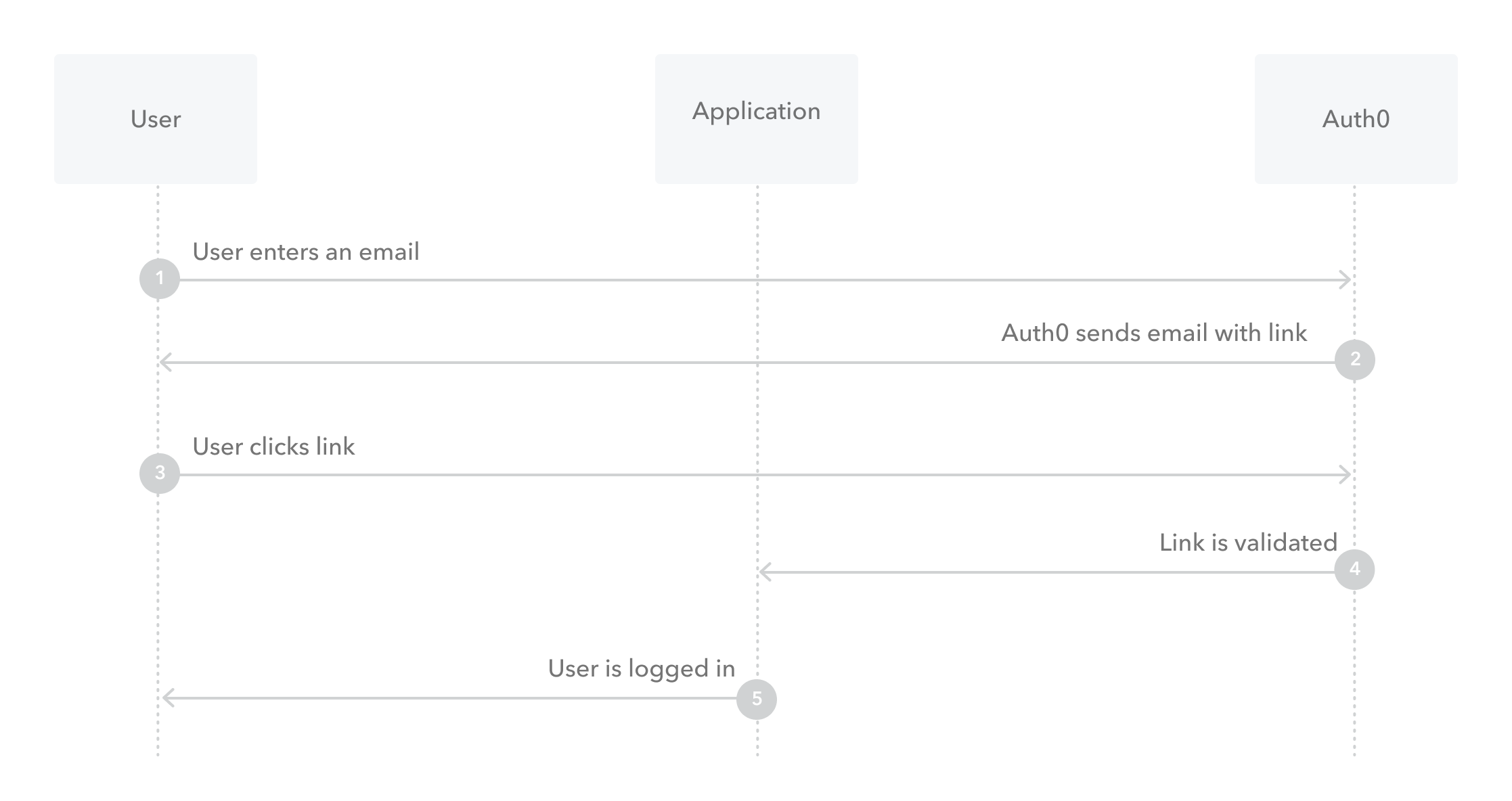 1. L’utilisateur saisit son adresse courriel dans l’écran de connexion de votre application.
2. Auth0 envoie à l’utilisateur un courriel contenant le magic link.
3. L’utilisateur ouvre son courriel et clique sur le magic link.
4. Auth0 valide le lien et en avise l’application.
5. L’application connecte l’utilisateur.
1. Dans l’Auth0 Dashboard, accédez à [Authentication > Passwordless](https://manage.auth0.com/#/connections/passwordless), puis activez la bascule **Email**.
2. Sélectionnez **Email** pour ouvrir la fenêtre de configuration, passez à la vue **Settings**, puis entrez les valeurs **From**, **Subject** et **Message** de votre courriel.
Vous devez remplacer la valeur **From** par une adresse courriel qui n’utilise pas le domaine `auth0.com` pour qu’Auth0 puisse envoyer vos modèles de courriel personnalisés. Sinon, Auth0 envoie le modèle de courriel par défaut.
3. Entrez les **Paramètres d’authentification** que vous souhaitez inclure dans le lien de connexion généré.
4. Déterminez si vous souhaitez **Disable Sign Ups**. Si vous activez ce paramètre, vous pouvez autoriser l’accès Passwordless uniquement aux utilisateurs existants, mais cela peut exposer votre application à un risque d’attaques par énumération d’utilisateurs. Pour en savoir plus, consultez [Bonnes pratiques relatives aux connexions Passwordless](/docs/fr-ca/authenticate/passwordless/best-practices).
5. Sélectionnez **Save**.
1. L’utilisateur saisit son adresse courriel dans l’écran de connexion de votre application.
2. Auth0 envoie à l’utilisateur un courriel contenant le magic link.
3. L’utilisateur ouvre son courriel et clique sur le magic link.
4. Auth0 valide le lien et en avise l’application.
5. L’application connecte l’utilisateur.
1. Dans l’Auth0 Dashboard, accédez à [Authentication > Passwordless](https://manage.auth0.com/#/connections/passwordless), puis activez la bascule **Email**.
2. Sélectionnez **Email** pour ouvrir la fenêtre de configuration, passez à la vue **Settings**, puis entrez les valeurs **From**, **Subject** et **Message** de votre courriel.
Vous devez remplacer la valeur **From** par une adresse courriel qui n’utilise pas le domaine `auth0.com` pour qu’Auth0 puisse envoyer vos modèles de courriel personnalisés. Sinon, Auth0 envoie le modèle de courriel par défaut.
3. Entrez les **Paramètres d’authentification** que vous souhaitez inclure dans le lien de connexion généré.
4. Déterminez si vous souhaitez **Disable Sign Ups**. Si vous activez ce paramètre, vous pouvez autoriser l’accès Passwordless uniquement aux utilisateurs existants, mais cela peut exposer votre application à un risque d’attaques par énumération d’utilisateurs. Pour en savoir plus, consultez [Bonnes pratiques relatives aux connexions Passwordless](/docs/fr-ca/authenticate/passwordless/best-practices).
5. Sélectionnez **Save**.
Prise en charge multilingue
La zone **Message** prend en charge plusieurs langues.
Pour préciser une langue, envoyez une requête au [point de terminaison Get Code or Link de l’Auth0 Authentication API](https://auth0.com/docs/api/authentication#get-code-or-link) et définissez la valeur de l’en-tête `x-request-language`. Si cet en-tête n’est pas défini, la langue est extraite de l’en-tête `accept-language`, qui est automatiquement défini par le navigateur.
Syntaxe du champ Message
La zone **Message** accepte la syntaxe Liquid. Vous pouvez utiliser cette syntaxe, combinée aux valeurs des paramètres, pour créer automatiquement des éléments du message.
Par exemple, vous pouvez utiliser le paramètre `request_language` pour changer la langue du message :
```liquid lines theme={null}
{% if request_language contains 'dutch' %}
Hier is uw verificatie code: {{ code }}
{% endif %}
{% if request_language contains 'fr-FR' %}
Ceci est votre code: {{ code }}
{% endif %}
```
Les paramètres suivants sont disponibles lors de la définition du modèle de message :
| Paramètre | Description |
| ------------------ | ---------------------------------------------------------------------------------------------------------------------------------------------------------------------------------------------- |
| `code` | Le mot de passe à utiliser. |
| `link` | Le lien de connexion généré. |
| `application.name` | Le nom de l’application avec laquelle l’utilisateur s’inscrit. |
| `request_language` | La langue demandée pour le contenu du message. |
| `operation` | Indique que le modèle a été déclenché par une mise à jour de l’adresse courriel d’un utilisateur au moyen de l’API. Lorsqu’il est déclenché, la valeur est `change_email`, sinon c’est `null`. |
Mettre à jour les paramètres de Classic Login
Si vous utilisez Classic Login pour votre application, vous devez mettre à jour le page template pour implémenter les Magic Links.
1. Dans le Auth0 Dashboard, accédez à [**Branding > Universal Login > Advanced Options**](https://manage.auth0.com/#/login_settings).
2. Passez à la vue **Login**, repérez le menu déroulant **Default Templates**, puis sélectionnez **Lock (passwordless).**
3. Ensuite, mettez à jour la section de code `Auth0LockPasswordless` avec un nouveau paramètre. Ajoutez `passwordlessMethod` à votre modèle.
```bash lines theme={null}
passwordlessMethod: 'link',
```
4. Sélectionnez **Save**.
Pour en savoir plus sur les options de configuration de Embedded Login, consultez [Passwordless Authentication with Embedded Login](/docs/fr-ca/authenticate/passwordless/implement-login/embedded-login).
Activer les applications
Passez à la vue **Applications**, puis activez les applications pour lesquelles vous voulez utiliser Passwordless Email.
Fournisseurs de courriel
Par défaut, Auth0 envoie les courriels au moyen de son propre fournisseur SMTP. Le fournisseur de courriel intégré d’Auth0 est conçu uniquement à des fins de test et ne permet pas de personnaliser les modèles de courriel.
[Configurez votre propre fournisseur de courriel SMTP](/docs/fr-ca/customize/email/smtp-email-providers) pour gérer, surveiller et dépanner vos communications par courriel, ainsi que personnaliser les modèles de courriel.
Auth0 prend en charge les fournisseurs de courriel suivants :
* [Mandrill](/docs/fr-ca/customize/email/smtp-email-providers/mandrill)
* [Amazon SES](/docs/fr-ca/customize/email/smtp-email-providers/amazon-ses)
* [SendGrid](/docs/fr-ca/customize/email/smtp-email-providers/sendgrid)
* [SparkPost](/docs/fr-ca/customize/email/smtp-email-providers/sparkpost)
* [Mailgun](/docs/fr-ca/customize/email/smtp-email-providers/mailgun)
* [Fournisseur de courriel SMTP externe personnalisé](/docs/fr-ca/customize/email/smtp-email-providers/custom)